打开文件并获取差异
1. 打开文件或粘贴数据
您需要先在 xlCompare 中打开电子表格。在线版 xlCompare 提供多种打开 Excel 文件的方式:
1.1 点击 File 1(2) 标签附近的标题区域,xlCompare 会打开文件选择窗口,让您在电脑上选择 Excel 或 CSV 文件。
1.2 或点击 Open(打开) 按钮:展开标题区域并点击 Open … 按钮。
 打开 ..
打开 ..
1.3 或直接将数据 粘贴 到工作表:
 粘贴
粘贴
粘贴命令可让您仅对比工作表中选定的区域,也可粘贴来自网页或其他来源的数据。打开 XLSX 或 CSV 文件后,即可进入下一步。
重要:打开或粘贴操作均在您的浏览器中完成,文件不会上传到互联网。
假设您有以下两张表格:
FILE 1
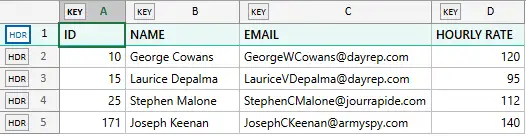
FILE 2
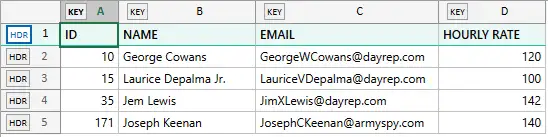
我们将在示例中使用它们。
2. 选择关键列与标题行
通常 这一步是可选的,但如果您的工作表具有表格(数据库)结构,则该步骤必不可少。处理 CSV 文件或从数据库导出的数据时,此步骤是必需的。
关键列 用于识别两行是否代表表格中的同一条记录。xlCompare 允许一次选择多个关键列。
标题行 通常定义表格的表头,包含数据库表的字段名称。
在本示例中,ID 列用于识别表格中的记录,因此应作为关键列;EMAIL 列也可作为关键列,因为它能唯一标识每个用户。NAME、EMAIL、ADDRESS、TAX ID、SKU、零件编号等列都是典型的关键列示例。
点击列标题中的 KEY 标记,即可将该列标记为关键列。
本表第一行包含字段名(这是非常常见的情形),因此我们的表头仅由 1 行组成。点击行标题区域的 HDR 标记,即可将第一行标记为标题行。
现在我们的电子表格呈现如下外观:

关键列与标题行以颜色高亮显示。数据已准备好进行对比。
3. 点击「对比表格」按钮
打开或粘贴电子表格后,点击 Compare Tables(对比表格) 按钮即可获得对比报告。xlCompare 会为您呈现一份高亮显示差异的报告。
读懂报告
在本示例中,我们从 xlCompare 得到了这样一份报告:
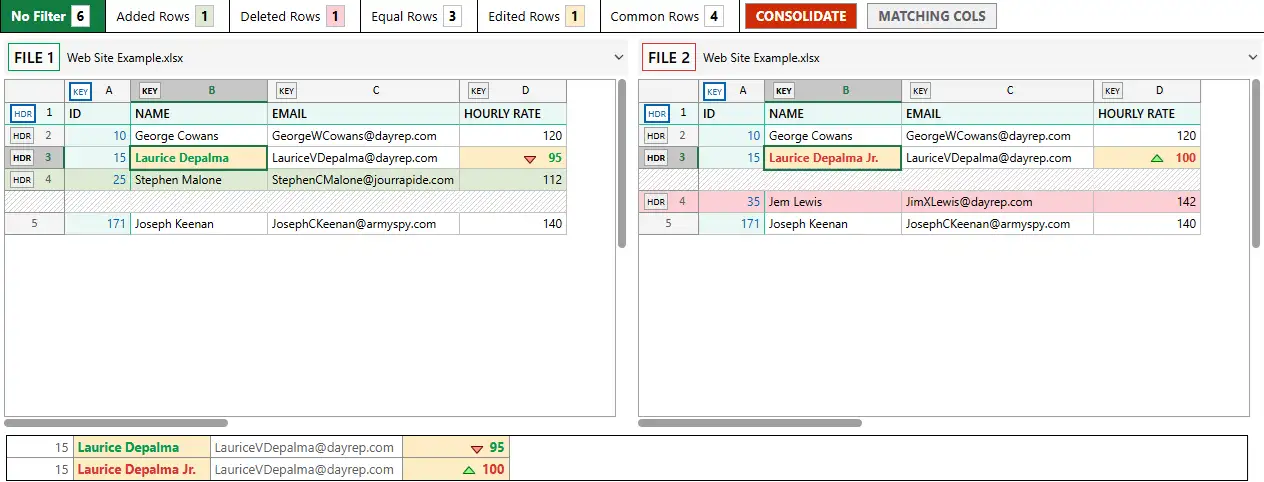
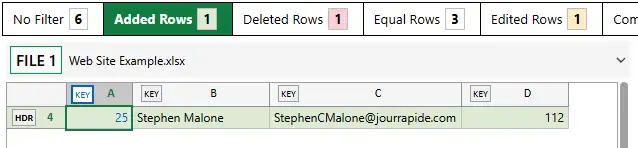
1. 新增行

存在于 FILE 1 但不在 FILE 2 中的行,在报告中以绿色背景高亮。
2. 删除行

存在于 FILE 2 但不在 FILE 1 中的行,在报告中以红色背景高亮。
3. 变化单元格
FILE 1 与 FILE 2 中对应行列里取值不同的每个单元格,都会以橙色和加粗字体高亮。FILE 1 的值显示为绿色文字,FILE 2 的值显示为红色文字。
对于数值,三角形图标指示数值是增加还是减少。本例中对应值为 100,高于原始的 95。
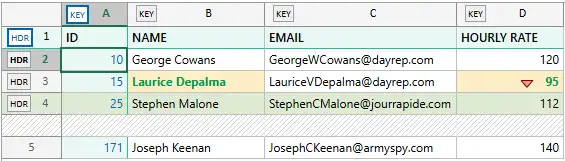
在报告中选择任意单元格时,xlCompare 会将对应的两行上下并列显示,以便您了解差异的上下文。
4. 合并(Consolidate)报告
如果您的表格结构相似,这正是您需要的选项。合并报告是由 2 张对比工作表生成的单张表格:相等的单元格保持原位,变化的单元格在同一格内包含两个值(原始值与变化值)。
要切换到合并报告,请使用图例中的 CONSOLIDATE 按钮。

对于上面的示例表格,合并报告如下所示:
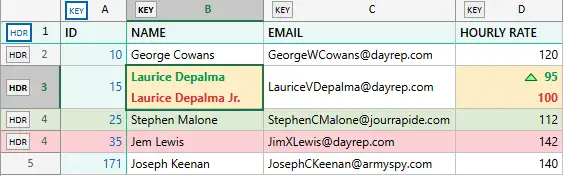
xlCompare 允许将此报告复制到剪贴板或保存到电脑。图例中的「复制」按钮可将此表格复制到剪贴板;报告下方的「保存报告」按钮可将其保存为 HTML 格式,您可以邮寄此文件或用于演示。
筛选新增或变化的行
xlCompare 提供多条命令来筛选对比报告,只获取您需要的那部分行。
点击图例中的 Added Rows(新增行) 项,xlCompare 会为您提供所有新增行的列表,并以绿色高亮。
要获取两个 Excel 表格之间完全相同的行,请点击图例区域的 Equal Rows(相等行) 项。
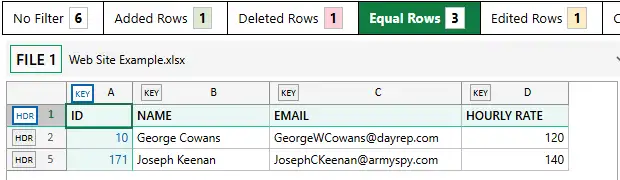
如您所见,xlCompare 不只是一个 XLSX 文件对比工具,而是一套可靠而强大的工具集,时刻为您服务!
导出报告
除了带差异高亮的报告外,xlCompare 还为您带来一些额外便利。
1. 将所有差异汇总为单一列表
需要以单一列表形式查看所有差异?或者需要将这些数据通过邮件转发给同事?
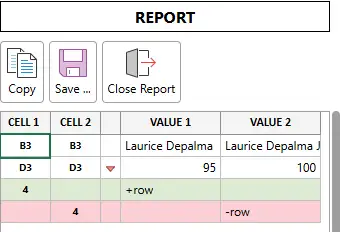
REPORT 区域在 FILE 1 区域的左侧显示差异列表。当您选中此表中的某个单元格时,xlCompare 会在对比报告中选中对应单元格,为您指向该差异。
2. 如何将此列表复制到邮件中?
点击差异报告区域中的任意单元格,按 Ctrl+A 选中整份报告,在任意单元格上 右键单击,在右键菜单中选择 Copy(复制)。
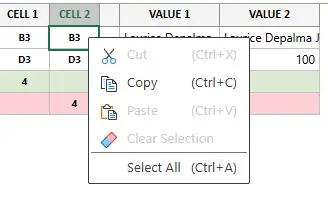
此时该表格已在剪贴板中,您可以将其 粘贴到电脑上的任意应用——邮件、Excel、Word 等。
3. 将报告保存到电脑
标题区域中的 COPY 命令是导出对比报告的通用方法。
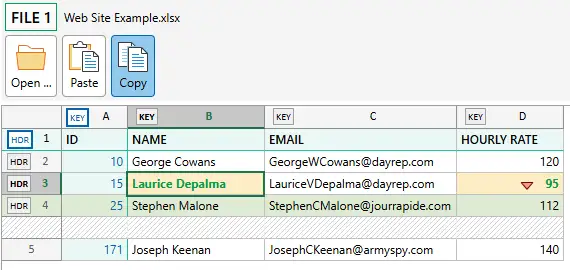
它会将含全部高亮单元格的对比报告以 HTML 格式复制到剪贴板。您可将其粘贴到 Excel 工作表,以便将数据保存到硬盘或云端供后续处理。
Save Report(保存报告) 按钮会以演示形式将对比报告保存到您的电脑。使用此命令可将报告另存为文件并发送给同事。

想在本机私密地对比大型 Excel 文件?试试桌面版 xlCompare。
下载试用