在本分步指南中,我们将向您展示如何在几秒钟内完成这项任务。本示例中,我们使用两份笔记本电脑型号清单,并生成一个仅包含两份清单中都出现的行的新文件。
将两个文件拖放到本页面
开始时,从文件资源管理器将两个文件拖放到本页面,一个放在左侧面板,另一个放在右侧面板。
您也可以使用剪贴板将数据直接粘贴到表格中。如果您的电子表格保存在 Google 表格中,或使用了 XLSX、CSV 以外的格式,这种方式尤其实用。本示例如下所示:
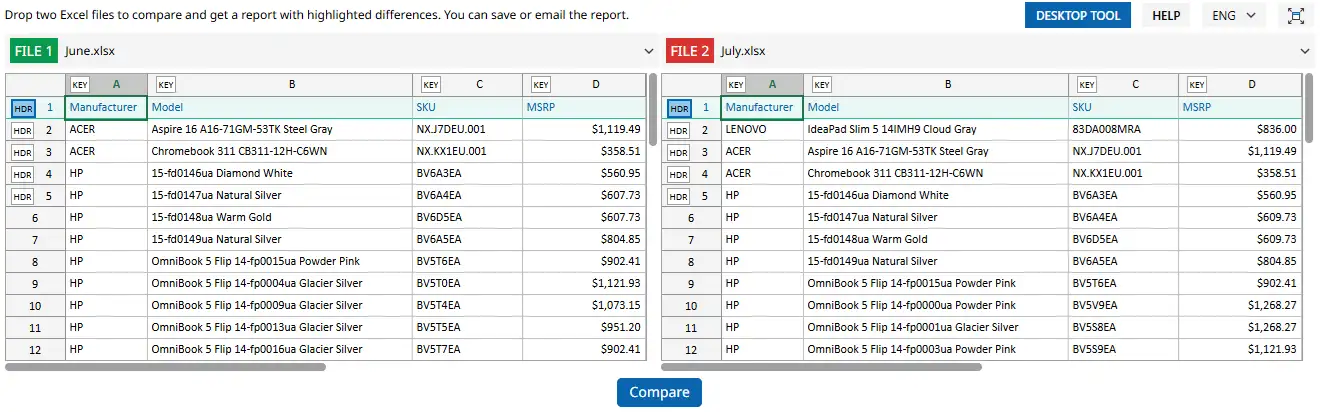
指定标题行与关键列
如果您的表格不含标题行,可跳过此步。但要获得准确结果,此步很重要。标题行为 xlCompare 提供表格的字段名,关键列则告诉应用应使用哪个字段在两张表之间匹配行。
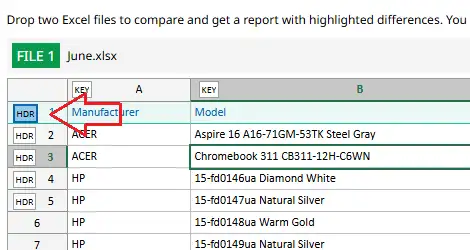
如何选择标题行
点击行号旁的 HDR 标记,所选行将高亮为蓝色。本示例中,每张表的第一行都是标题行。如果没有标题行怎么办?跳过此步即可,不会影响对比结果。
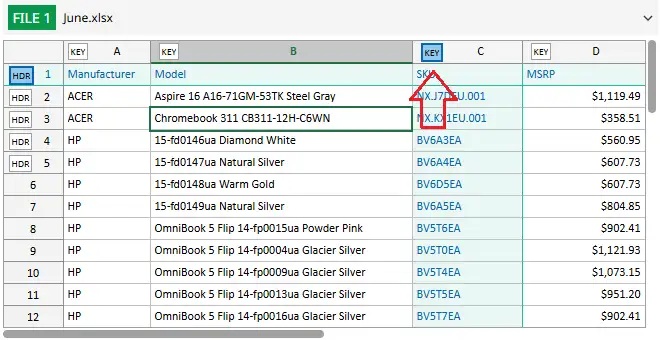
如何指定关键列
点击列标题中的 KEY 标记,所选列将高亮为蓝色。本示例中,我们使用 SKU 列作为关键字段,它能唯一标识表中的每一行。在更复杂的情况下,关键字段可由多个字段组成,例如名与姓。不确定该用哪个字段作为关键列?跳过此步即可,此时 xlCompare 会使用另一种算法来查找两张表之间的差异。
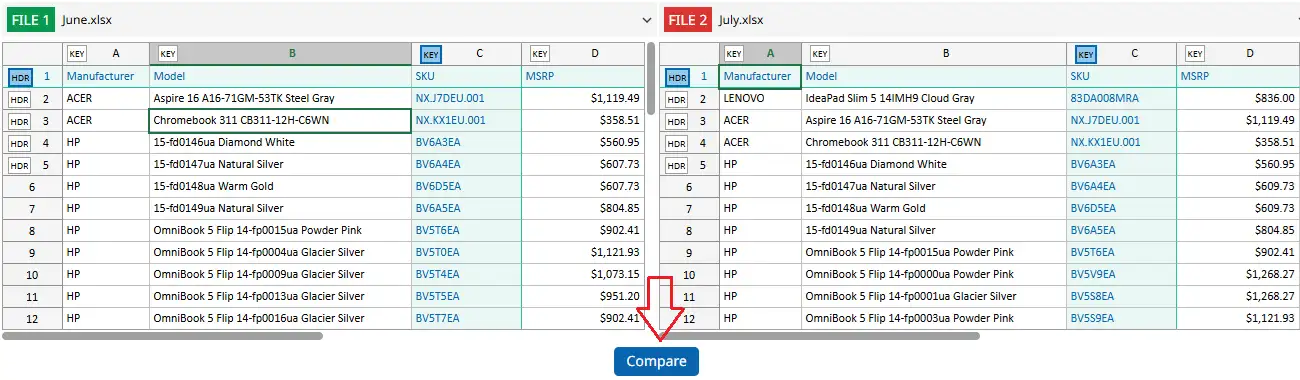
对比两张表格
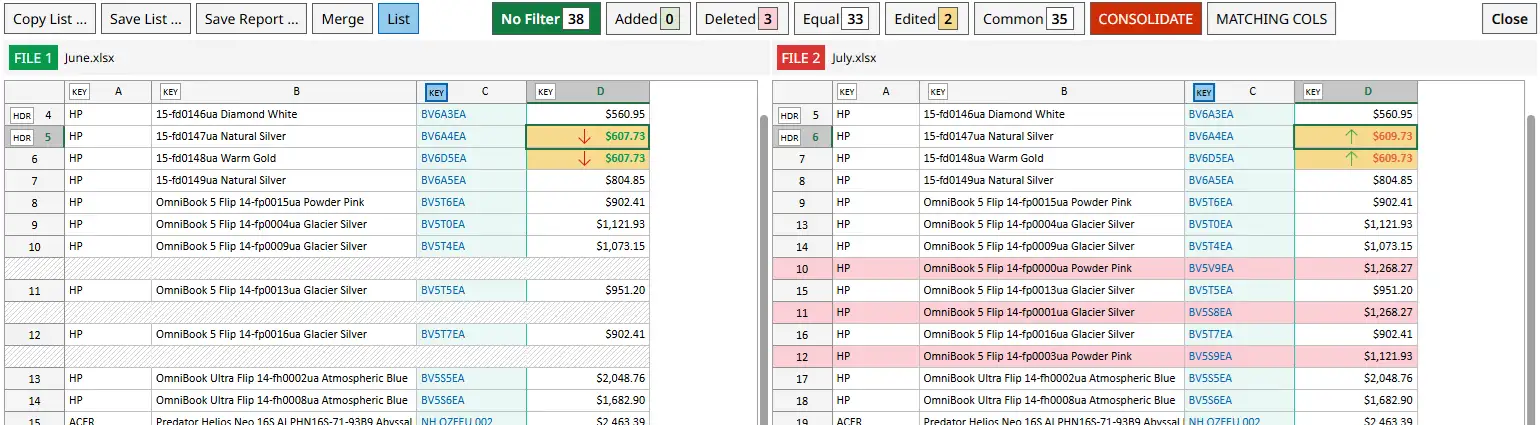
点击两张表格下方的 Compare(对比) 按钮运行对比,结果会立即显示在屏幕上。两张表之间的所有差异都会以颜色高亮,便于查看。
结果如下:
获取匹配行清单
在对比报告上方,您会看到 Legend(图例),其中显示匹配行与差异行的数量。

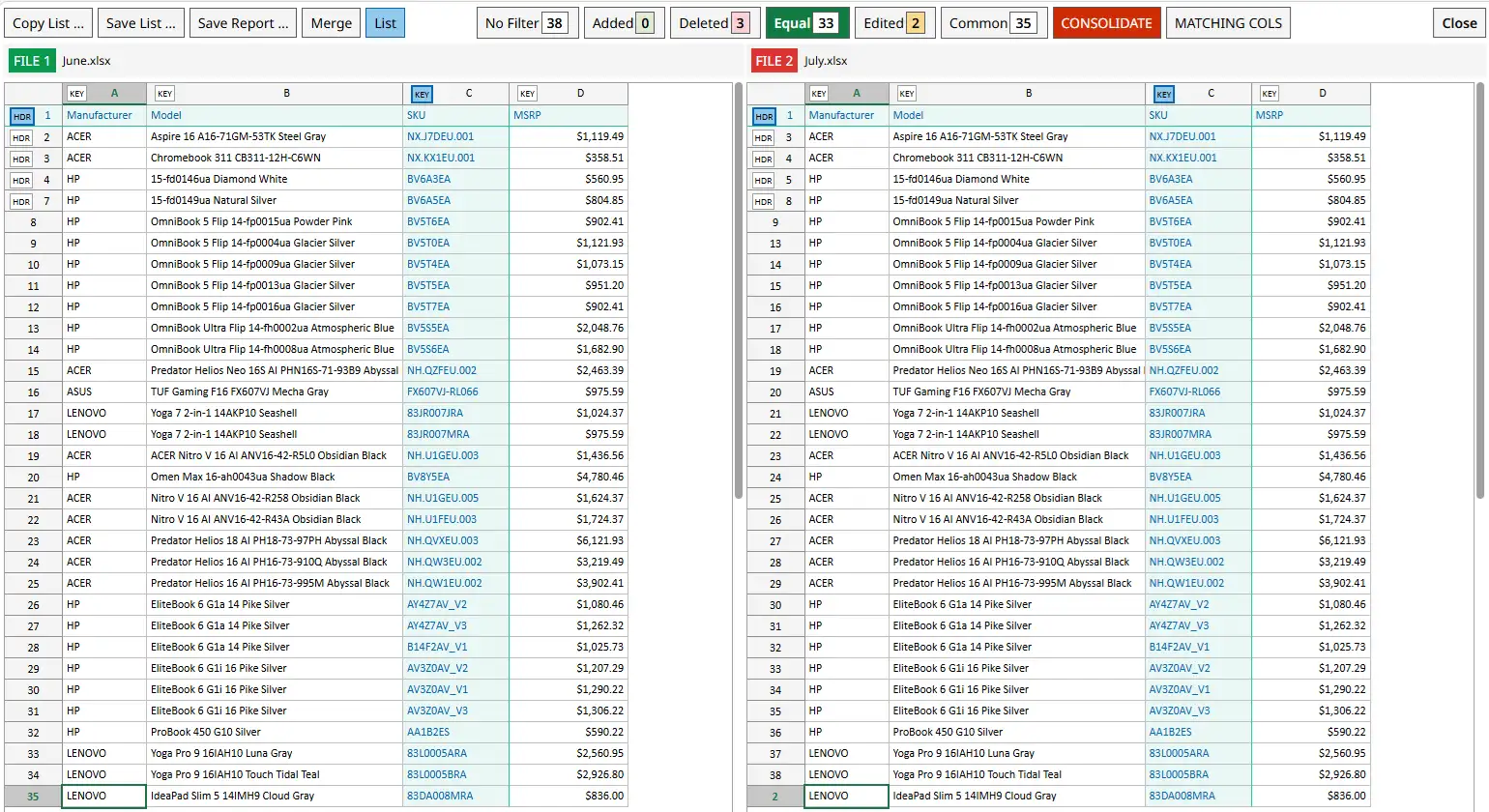
选择 Equal(相等),xlCompare 将只显示两张表中完全相同的行。这正是我们需要的。
保存结果清单
在线版 xlCompare 不会直接将文件保存到磁盘,而是允许您复制结果表格并粘贴到新的 Excel 文件或 Google 表格文档中。这是一种简单而熟悉的电子表格间数据传输方式,即使新手也能轻松上手。
在其中一张表内任意位置右键单击。
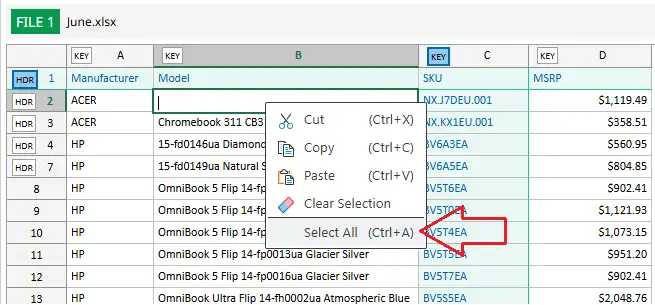
在右键菜单中点击 Select All(全选),再次右键并选择 Copy(复制)。
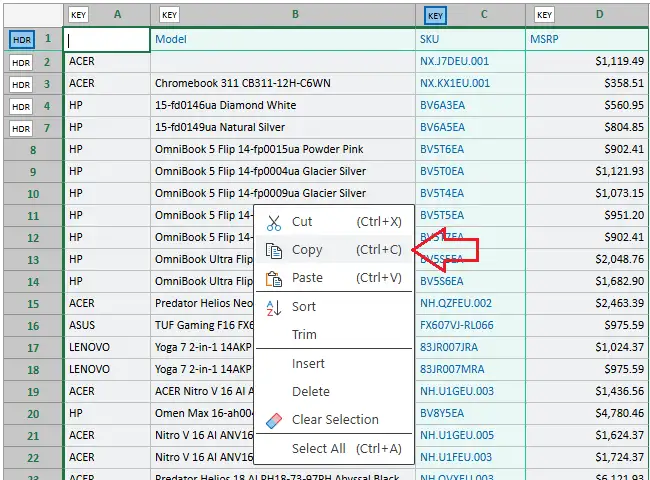
完成!所选数据现已存入剪贴板,您可以直接粘贴到 Microsoft Excel 或 Google 表格。也可以使用快捷键代替右键菜单:
- Ctrl+A —— 全选
- Ctrl+C —— 复制
结论
如您所见,整个任务只需轻点几下即可完成。即便您非常精通 Excel 的公式、函数与高级功能,用 5-6 次鼠标点击得到结果也更快、更简单。
想试试桌面版应用吗?
在线版 xlCompare 是对比 Excel 表格的快速、免费方式。那么网站为何还提供付费的桌面版应用?桌面版包含一系列面向专业与企业用途的高级功能:
- 同时对比工作簿中的所有工作表。
- 处理大型文件时性能更快。
- 高级对比设置——忽略符号或计量单位、定义数值精度、对结果分组与筛选等。
- 表达式级别的公式对比与审计。
- 创建并保存详细的对比报告。
- 与 Git、SVN、Perforce 等仓库集成。如果您是将 Excel 文件纳入版本控制的开发者,xlCompare 是分析变更与解决冲突的绝佳工具。
xlCompare 桌面版是面向企业用户的专业解决方案,适合日常工作中需要处理 Excel 表格的团队。
下载 xlCompare 桌面版,解锁全部专业功能。
下载试用