如果您在 Google 上搜索或向 AI 助手询问如何对比 Excel 列,通常会得到至少三种方案:使用 VLOOKUP、XLOOKUP、条件格式,或在线对比服务。
前三种方法比使用在线工具更复杂,而且往往需要许多用户尚不具备的 Excel 知识。
您可能会对在线服务方案有所顾虑:「我不想把数据上传到别人的服务器。」在大多数情况下,这种担忧是合理的——但对 xlCompare 不必担心。xlCompare 在线应用直接在您的浏览器中运行,不会将数据发送到互联网。我们尊重您的隐私。
下面是一份分步指南,展示如何查找两列之间多余或缺失的值。本示例使用两份以 SKU 字段同步的价格表,目标是找出 SKU 列之间的差异。
将两个文件拖放到本页面
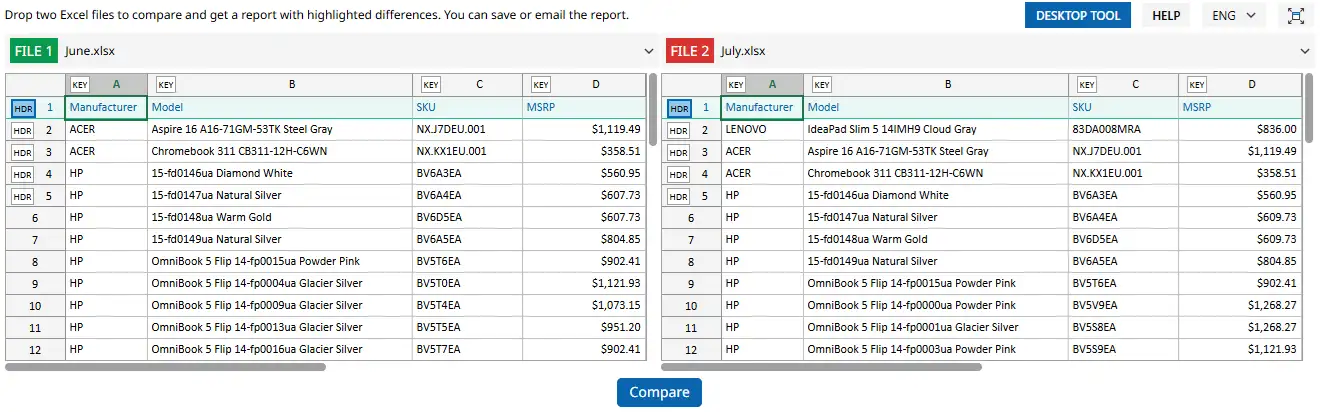
从文件资源管理器将两个文件拖放到本页面,一个放在左侧面板,另一个放在右侧面板。也可用剪贴板将数据直接粘贴到表格中。本示例如下所示:
指定标题行与关键列
若表格不含标题行可跳过此步;但要获得准确结果,此步很重要。标题行提供字段名,关键列告诉应用用哪个字段匹配两张表的行。
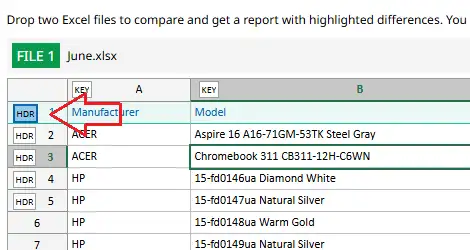
如何选择标题行
点击行号旁的 HDR 标记,所选行高亮为蓝色。本示例第一行为标题行;若无标题行,跳过即可。
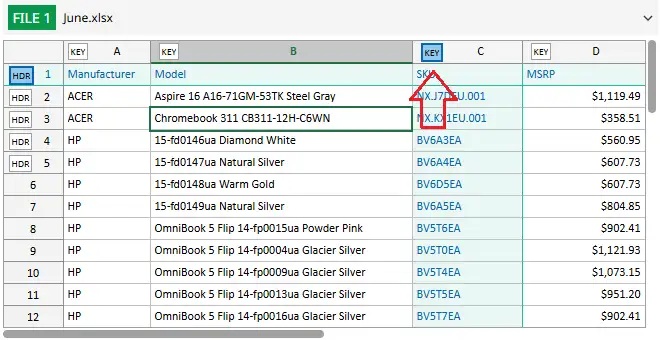
如何指定关键列
点击列标题中的 KEY 标记,所选列高亮为蓝色。本示例使用 SKU 列作为关键字段。不确定用哪个字段?跳过即可。
对比两张表格
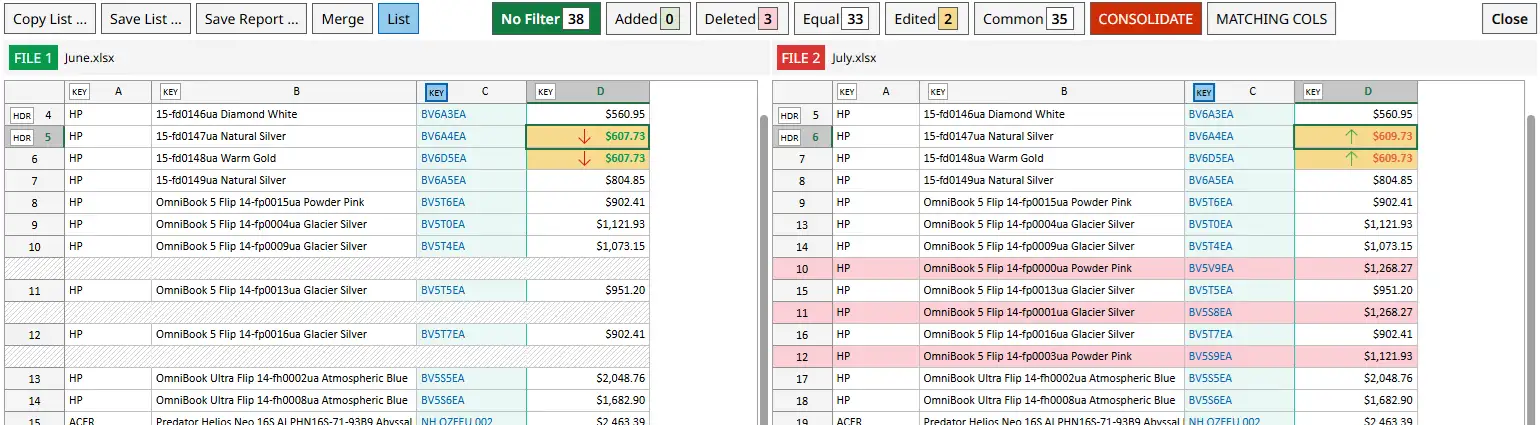
点击两张表格下方的 Compare(对比) 按钮运行对比,结果立即显示,所有差异以颜色高亮。
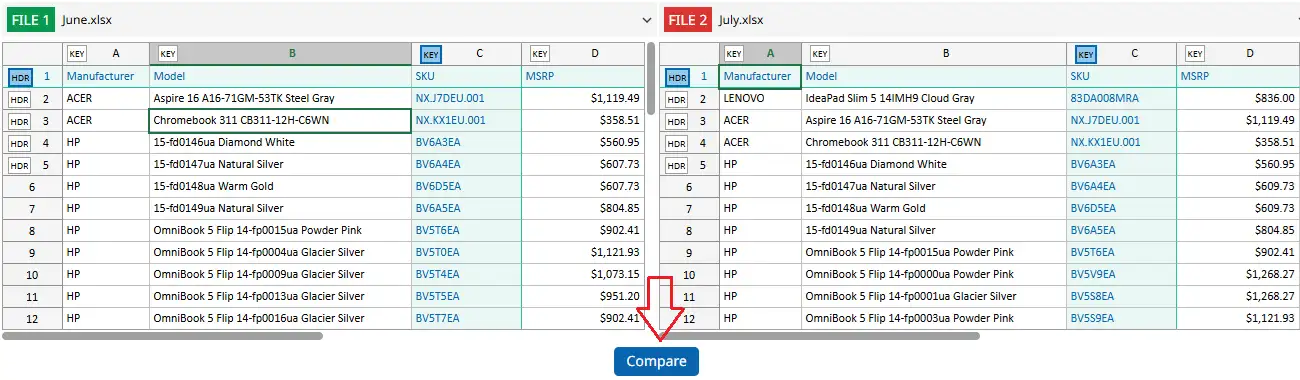
结果如下:
查找列之间的差异
在对比报告上方的 Legend(图例) 中会显示匹配行与差异行的数量。
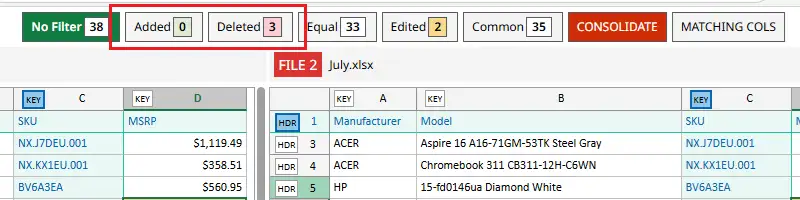
选择 Added(新增),xlCompare 将只显示 SKU 不存在于右侧清单中的行,以绿色高亮。
选择 Deleted(删除),xlCompare 将显示右侧文件中缺失的行,以红色高亮。这正是我们需要的。

保存结果清单
在线版 xlCompare 不直接保存文件到磁盘,而是允许您复制结果表格并粘贴到新的 Excel 文件或 Google 表格。
在其中一张表内任意位置右键单击。
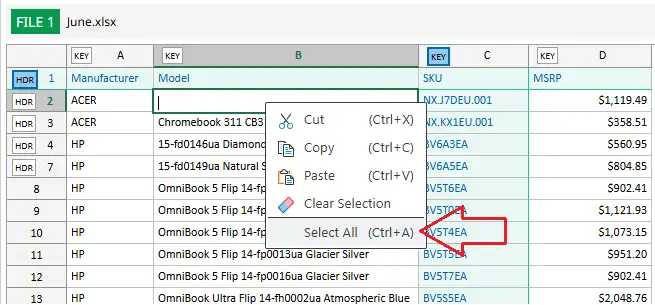
点击 Select All(全选),再次右键并选择 Copy(复制)。
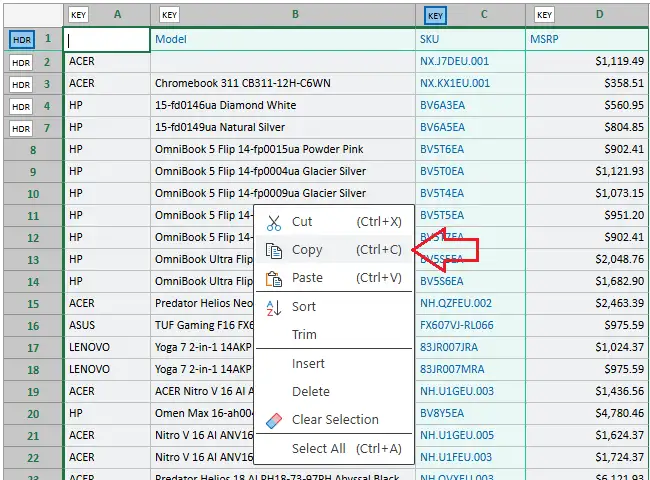
完成!数据已存入剪贴板,可直接粘贴到 Microsoft Excel 或 Google 表格。也可使用快捷键:
- Ctrl+A —— 全选
- Ctrl+C —— 复制
结论
如您所见,整个任务只需轻点几下即可完成,比使用复杂公式更快、更简单。
想试试桌面版应用吗?
在线版 xlCompare 是对比 Excel 表格的快速、免费方式。桌面版则包含面向专业与企业用途的高级功能:
- 同时对比工作簿中的所有工作表。
- 处理大型文件时性能更快。
- 高级对比设置——忽略符号或计量单位、定义数值精度、对结果分组与筛选等。
- 表达式级别的公式对比与审计。
- 创建并保存详细的对比报告。
- 与 Git、SVN、Perforce 等仓库集成,便于分析变更与解决冲突。
xlCompare 桌面版是面向企业用户的专业解决方案。
下载 xlCompare 桌面版,解锁全部专业功能。
下载试用