本示例中,我们有两个含笔记本电脑清单的 Excel 文件。部分条目相同,但有些可能是新增的或录入有误。下面介绍如何获取不匹配条目的清单并加以修正。
分步对比列
按以下说明,只需几下点击即可完成列对比。
1. 在 xlCompare 中打开两个 Excel 文件
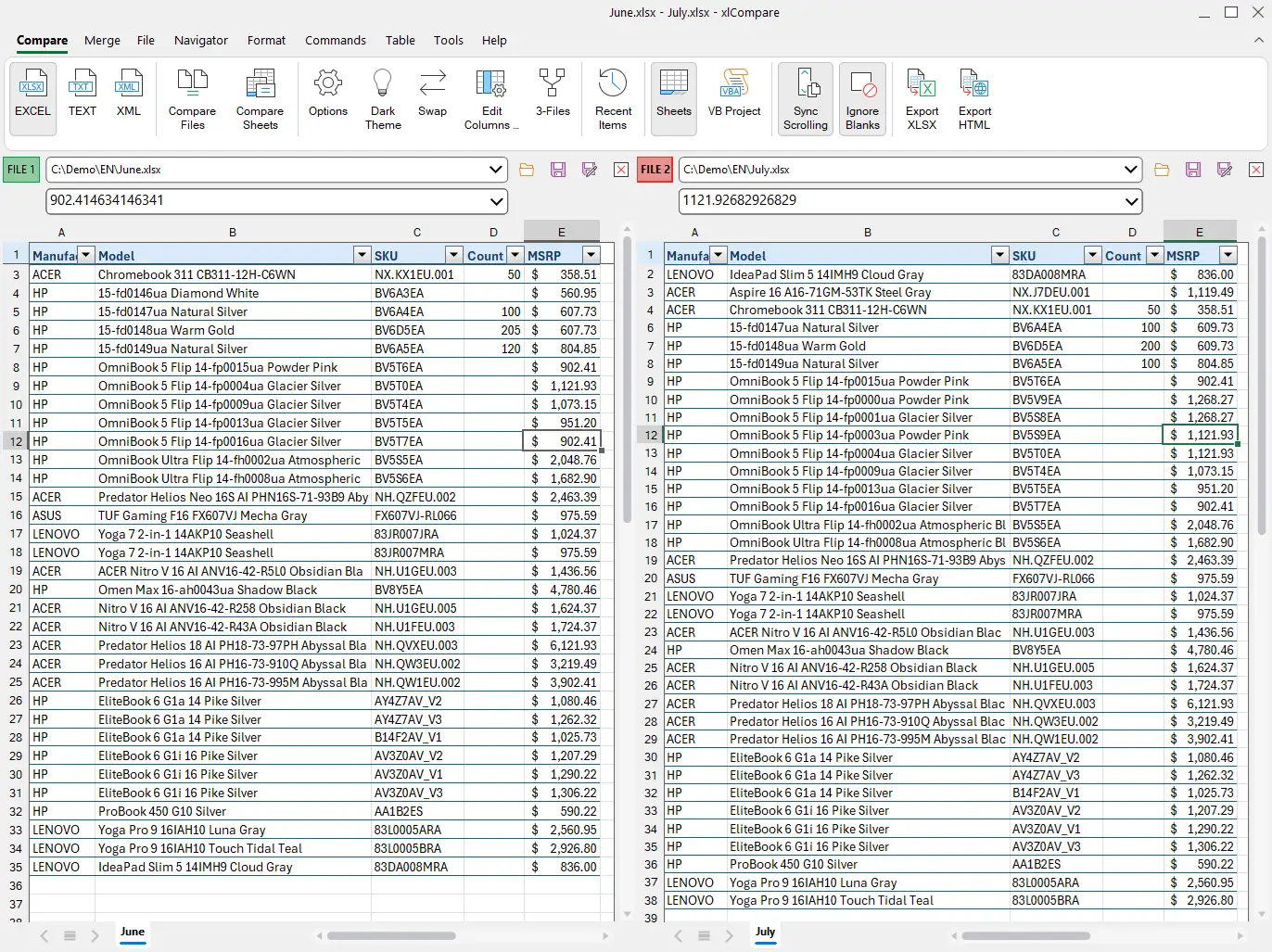
启动 xlCompare,将一个文件拖入左侧面板,另一个拖入右侧面板。
2. 选择关键列与标题行
这一步是可选的,但如果您只打算对比 2 列,多半需要它。
如果表格有标题,选中标题行并右键单击,在右键菜单中点击「Heading(标题)」项。
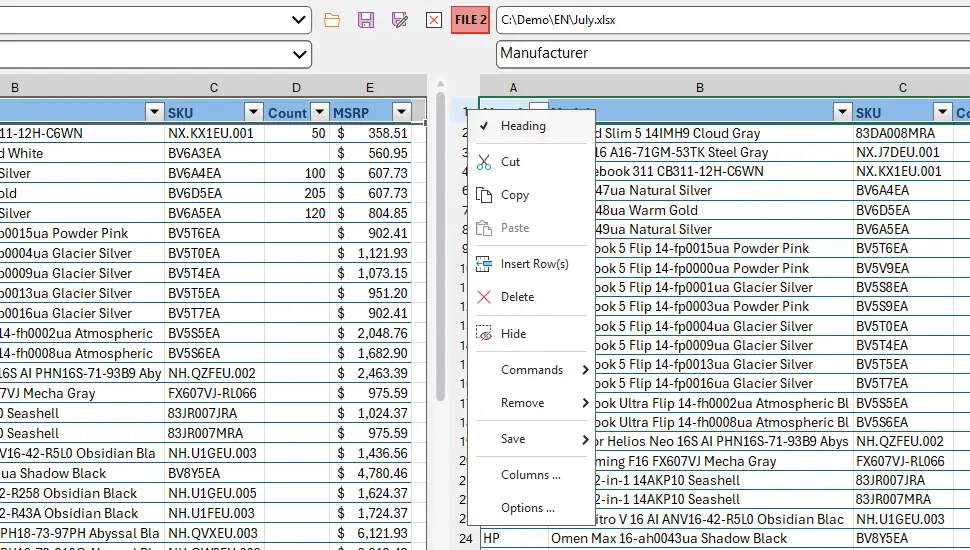
本示例中我们将第一行选为标题行。
为正确识别列中的缺失值,请将其标记为关键列:选中整列并右键,然后在右键菜单中点击「Key(主键)」命令。
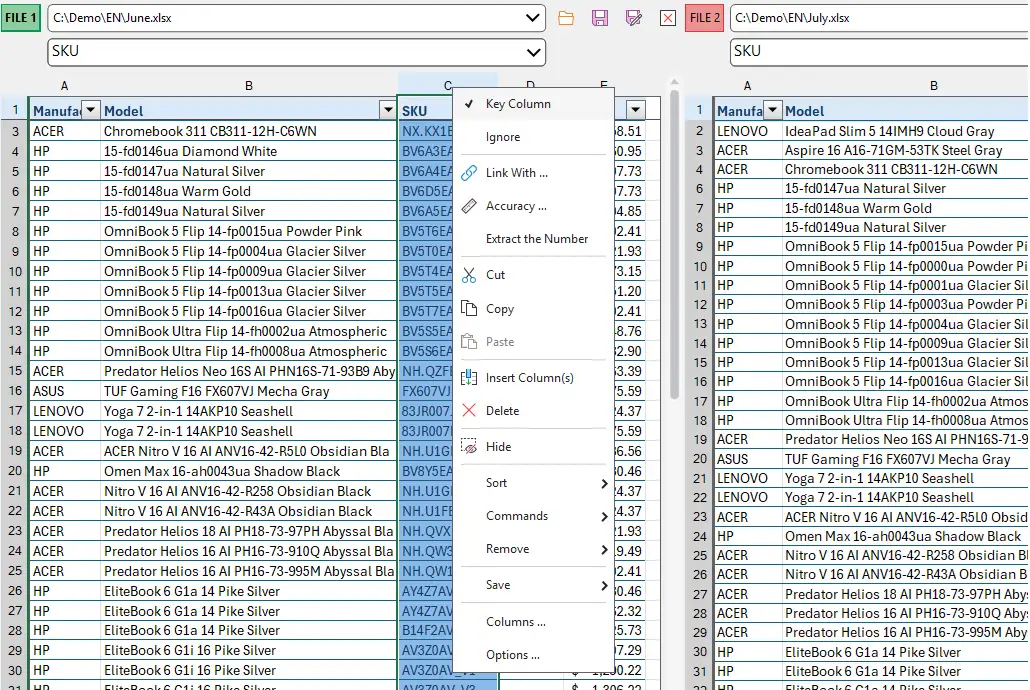
在工作表中我们要对比 SKU 列,因此将 SKU 列标记为主键。当您将 SKU 设为关键列时,xlCompare 会自动在对应面板上也将该列标记为主键。关键列与标题行在 xlCompare 窗口中以蓝色高亮。
关于关键列与标题行的更多信息,请参阅:选择关键列与标题行。
3. 对比两张工作表
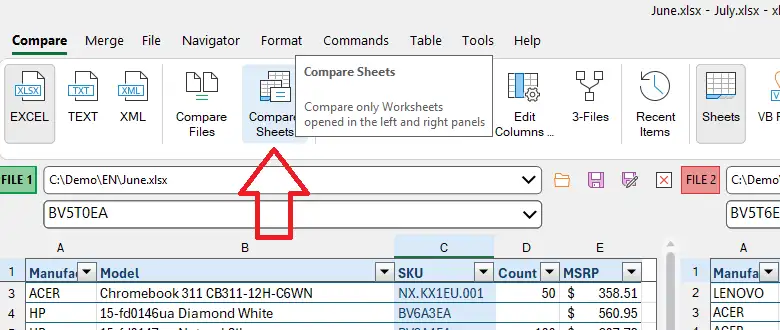
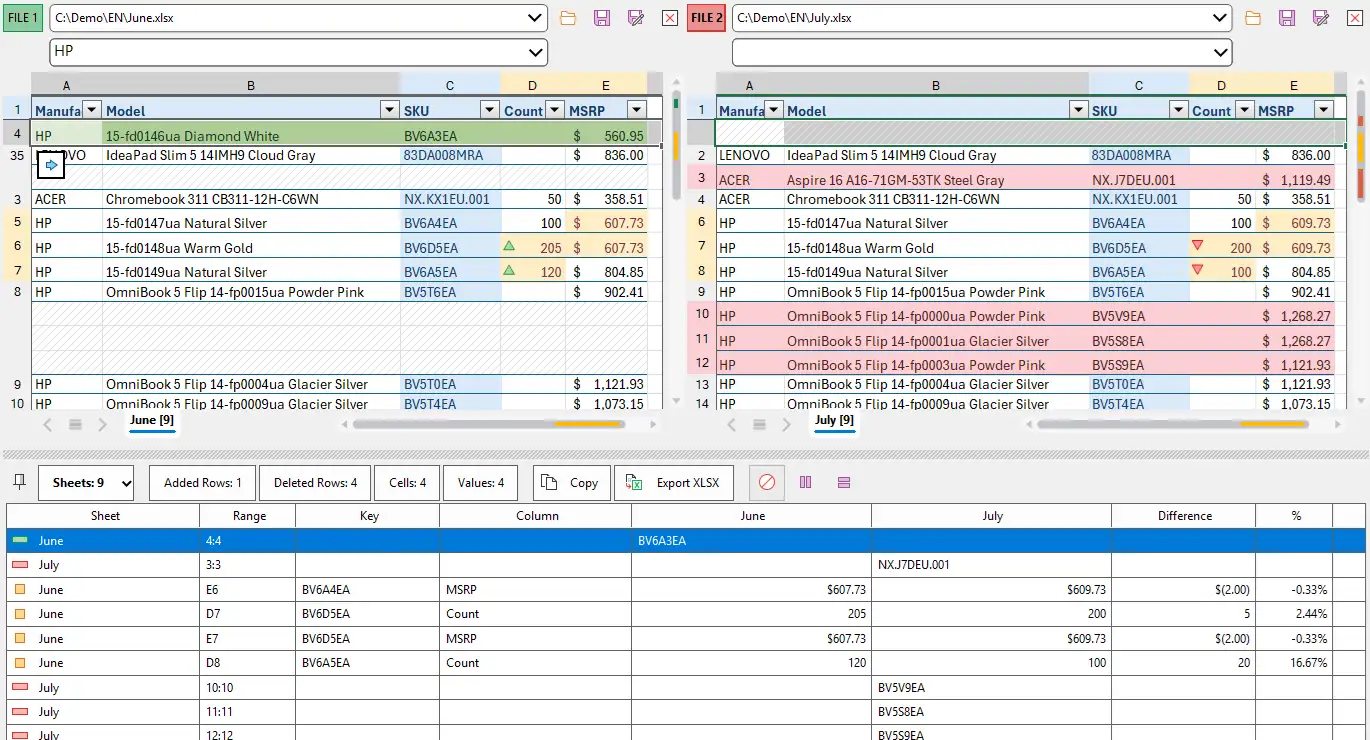
点击功能区上的「Compare Sheets(对比工作表)」按钮,xlCompare 会对比两张工作表中的数据并向您呈现结果。
4. 仅显示不匹配的行
我们的目标是找出两份清单 SKU 列之间不匹配的条目。点击功能区上的「New Items(新条目)」命令。

此命令仅在屏幕上保留不匹配的条目,所有相同与变化的行都被隐藏。

现在您可以预览结果,所有不匹配的 SKU 条目都在屏幕上。
5. 将不匹配的条目保存到磁盘
在工作表上右键单击,在右键菜单中点击「Save | Only Visible rows(保存 | 仅可见行)」项。
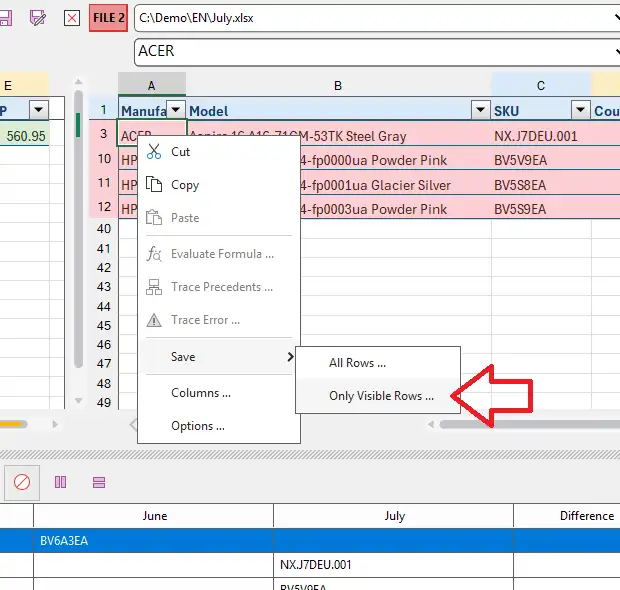
它会将所有可见行保存到新的 XLSX 文件中。这正是我们需要的——保存不匹配的条目以备日后查阅或邮寄给同事。
结语
只需几下点击,xlCompare 就能为您呈现一份彩色编码的报告,其中仅包含两列之间不匹配的 SKU 条目。xlCompare 即刻为您提供解决方案。
xlCompare 与对比 Excel 文件的 AI 及在线工具有何不同?
隐私。xlCompare 不会将您的文件上传到互联网,您的数据永远不会离开电脑。没有人会将您的数据用于训练(如 AI)或其他用途。xlCompare 是您可在企业环境中放心使用的解决方案。
下载 xlCompare 桌面版,开始高效对比。
下载试用