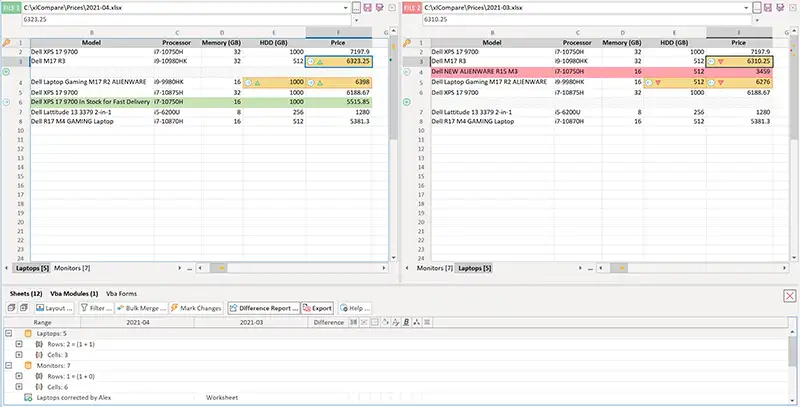
对比完成后,所有结果会合并为单一列表,并在主窗口底部的「差异浏览器」中呈现。
当您点击「对比文件」按钮启动对比后,xlCompare 会打开「对比向导」。该窗口显示可用的工作表列表,并允许您选择要对比的工作表与模块。
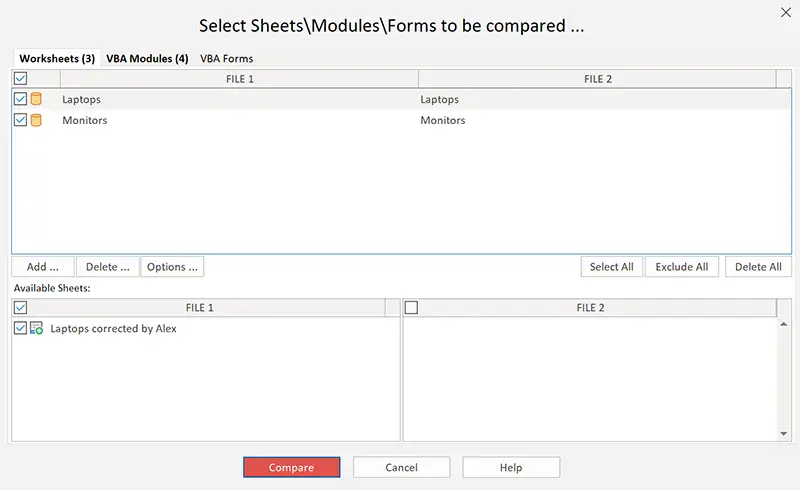
工作表、Visual Basic 模块与窗体分别对比,因此在此窗口中被分为 3 个选项卡。
首次看到此窗口时,xlCompare 会给出初始分组。但您可完全掌控此列表,以便:
- 添加新项目
- 从列表中移除配对
- 将工作表排除出对比
- 重新分组要对比的工作表
注意:本向导中适用于工作表的一切操作,同样适用于 VBA 模块与 VBA 窗体。
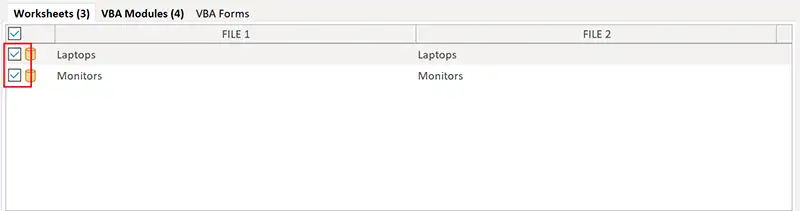
每个项目旁的复选框表示该配对已纳入对比。如果只想对比少数几张工作表,取消勾选不需要的工作表即可。
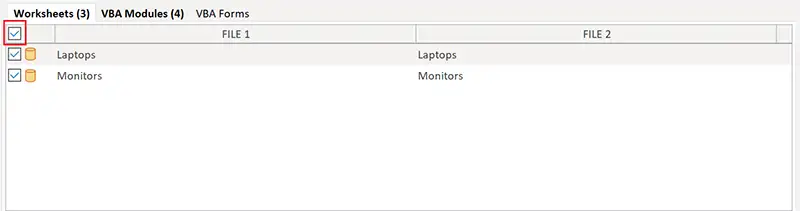
列表标题上的复选框可一次勾选或取消所有项目,用它即可一键纳入(或排除)全部工作表。
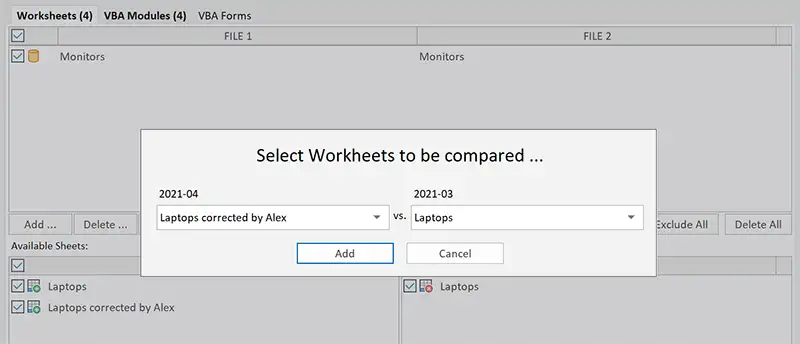
「Add(添加)」按钮可向列表新增一对配对,它会打开一个窗口供您选择要对比的工作表对:左侧来自 FILE1,右侧来自 FILE2。
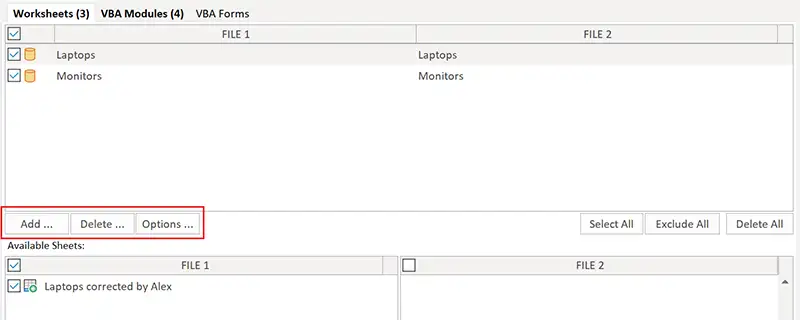
「Delete(删除)」按钮从列表中移除一对配对,并将两张工作表加入可用项目列表。工作表加入可用列表后,您可用它创建新的分组。
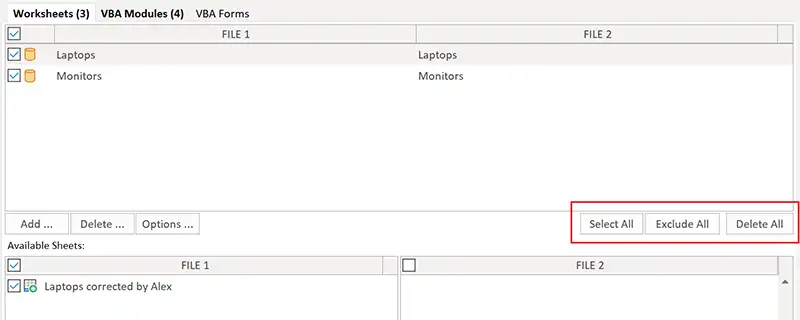
「Select All(全选)」按钮选中列表中所有可见项目,用它可对所有工作表应用相同操作——一键设置相同算法、排除或纳入全部。
「Exclude All(全部排除)」按钮将所有项目排除出对比,当您需要将 VBA 工程内容排除在对比操作之外时很有用。
「Remove All(全部移除)」按钮一键移除所有选项卡上的全部对比项目,之后可从零重新分组。
如您所见,对比向导非常简单,只有在默认选择不适用时才需要您留意。
完成向导操作后,点击「Compare(对比)」按钮即可获得对比报告。
下载 xlCompare 桌面版,体验灵活的多工作表对比。
下载试用