在 xlCompare 中启用三向对比
使用「开始」选项卡功能区上的「3-Way(三向)」按钮。
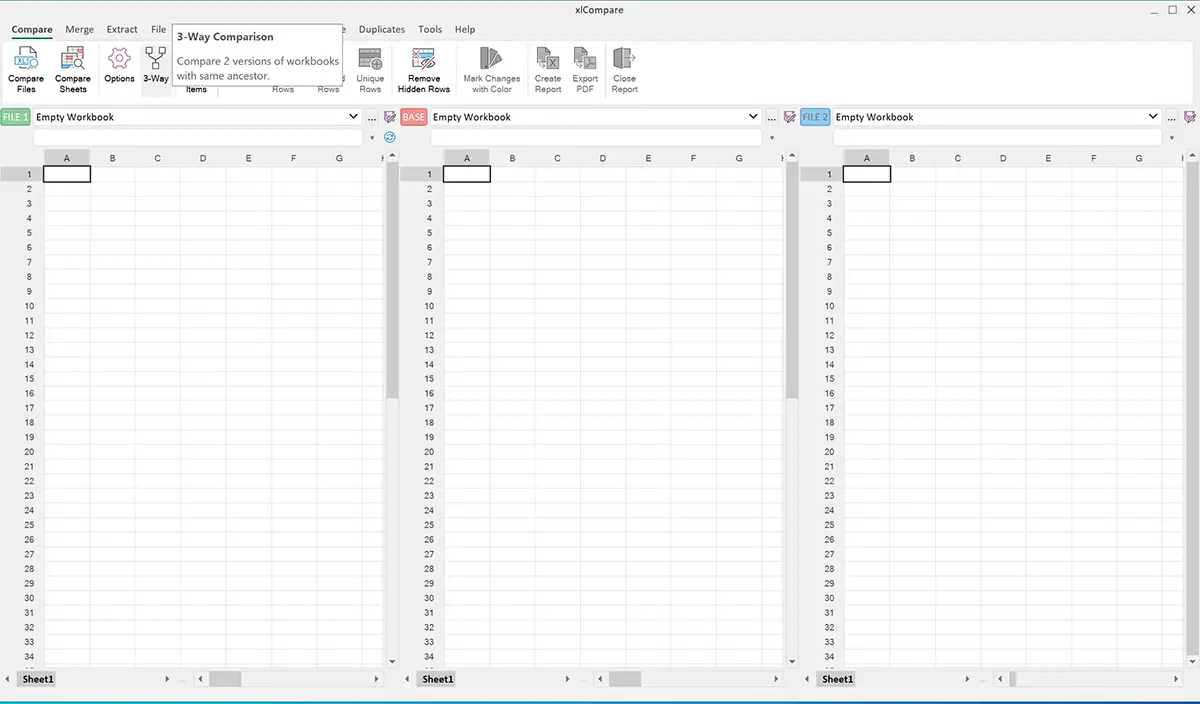
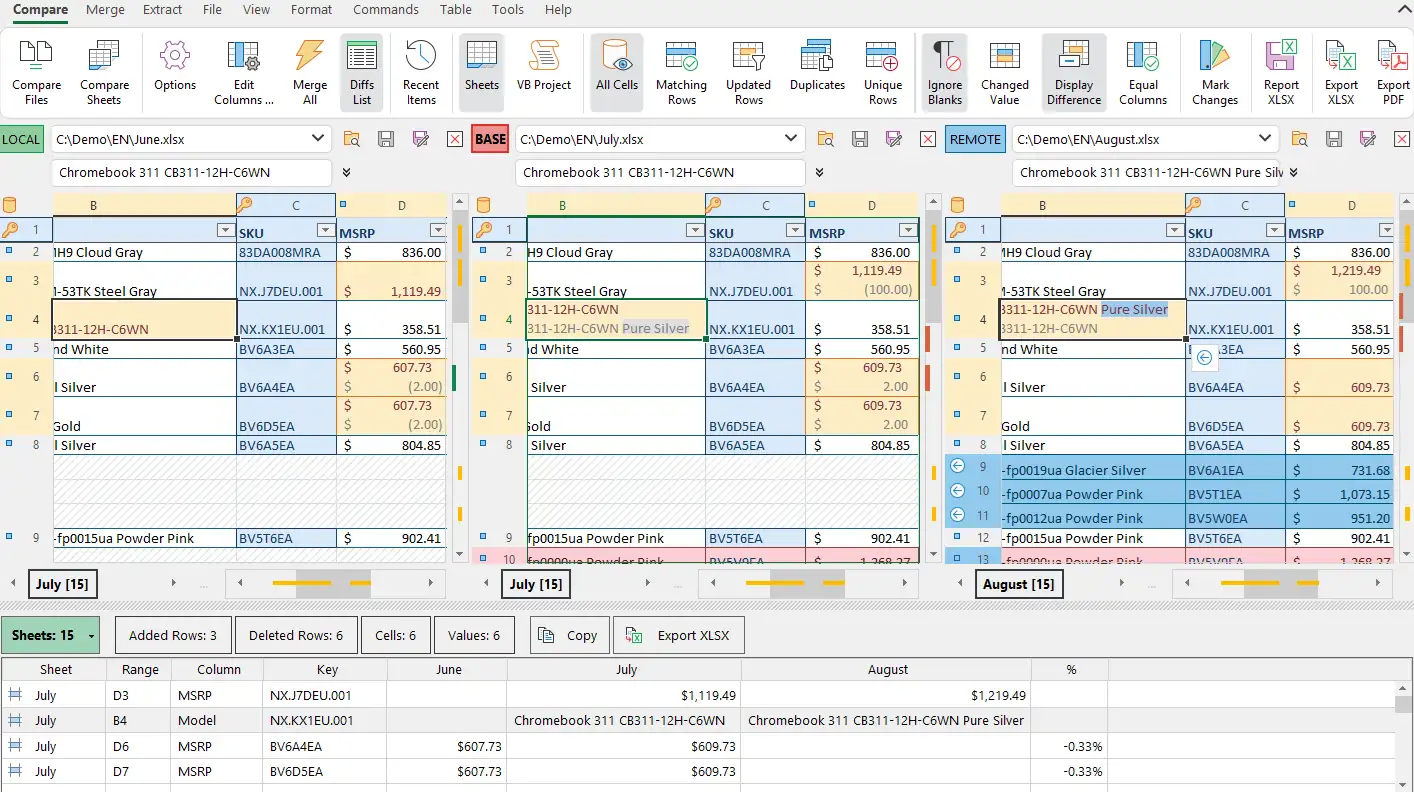
xlCompare 切换到 3 工作表模式并显示三个工作表面板:其一标记为 FILE1,另一为 FILE2,中间的工作表为 BASE。这一术语来自 SVN/GIT 环境,那里我们用 MINE、BASE 与 THEIR 来指代对比文件的各个版本。
将工作簿拖入 xlCompare
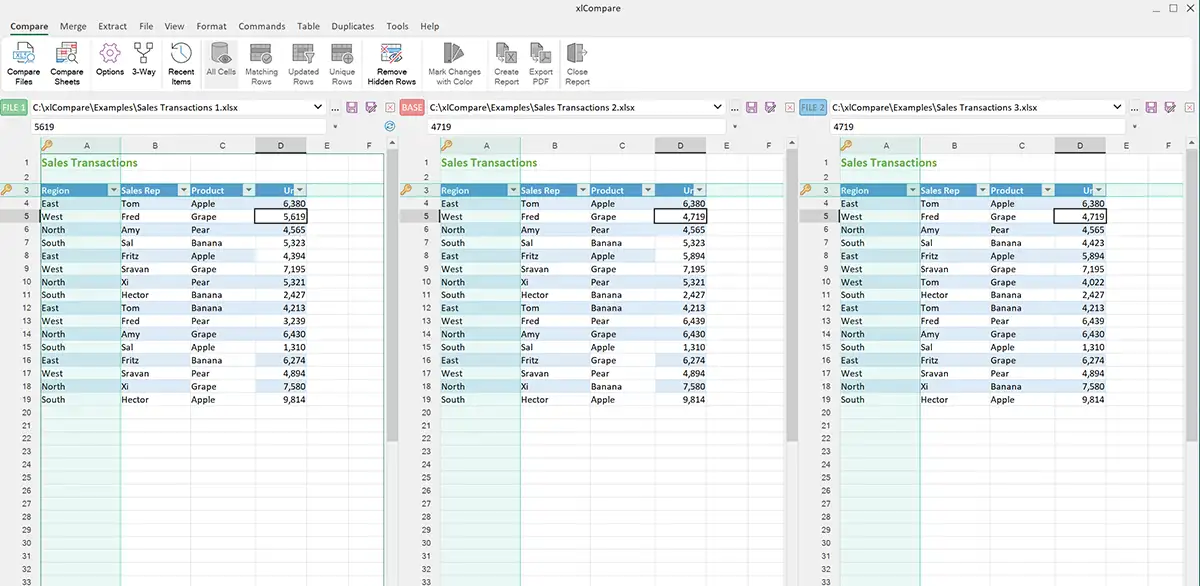
别忘了按正确顺序放置——共同版本的工作表必须放在中间面板。如果三张工作表是三个不同的 Excel 文件,则顺序不重要,您可以按需打开。
第三个文件打开后,xlCompare 会立即开始对比并给出高亮结果。您无需启用任何额外选项、对齐窗口等——一切都已内置于 xlCompare,因为对比操作正是本应用的核心任务。
xlCompare 会同步三个文件中发现的更改,并以背景色高亮。
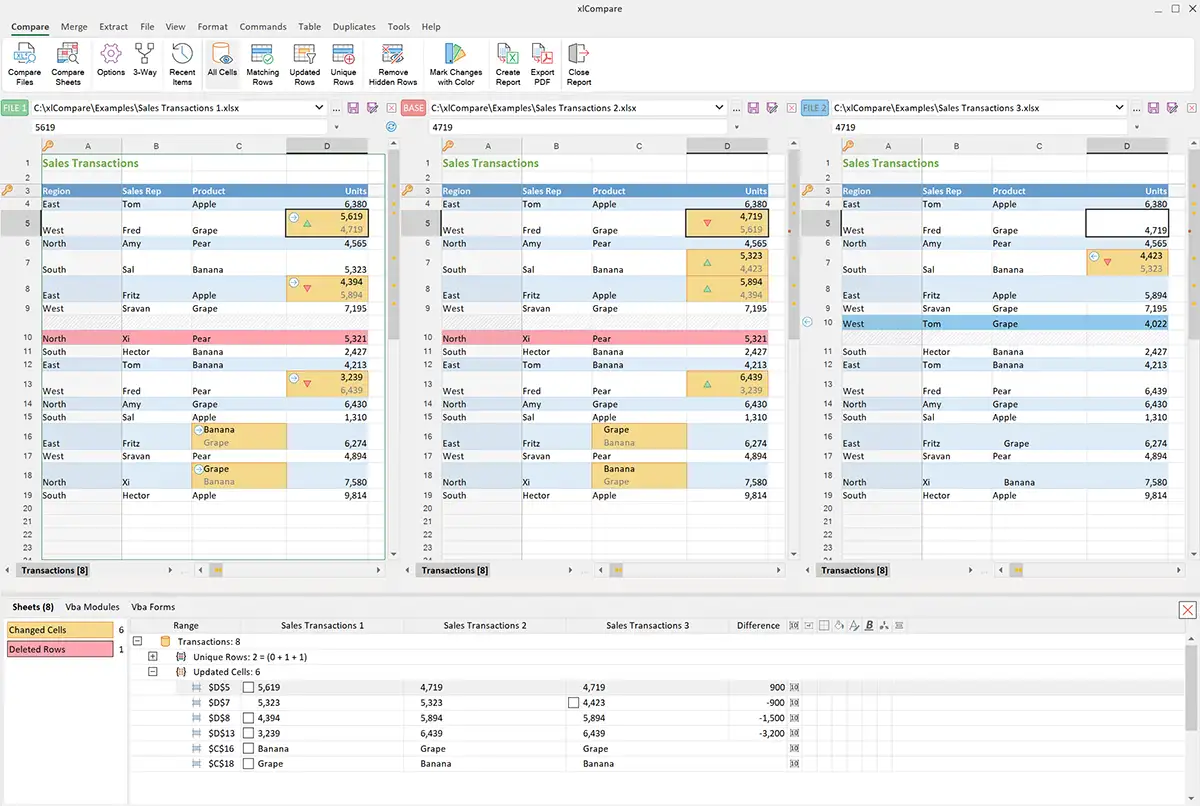
您可以滚动此窗口,浏览所有文件中的全部对比工作表。应用窗口底部包含差异报告,列出所有按工作表分组的差异。
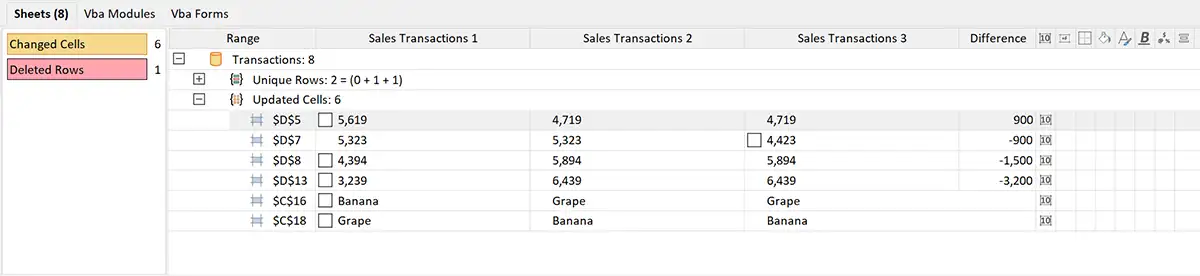
什么是冲突单元格?
有些单元格被标记为红色,并在差异浏览器中带有冲突图标。这是什么意思?假设单元格 A10 在所有 3 个文件中都被修改了,这意味着出现了编辑冲突——无法自动判断哪个版本是正确的。冲突始终需要手动解决。
获得 3 张 Excel 表的对比报告后能做什么?
筛选匹配与唯一行
「开始」选项卡功能区上的筛选命令,可让您在 3 张 Excel 工作表中筛选匹配行与变化行。
合并 3 个 Excel 文件之间的更改
借助 xlCompare 的合并命令,您可以高效解决 Excel 工作表中的任何编辑冲突。
提取匹配与唯一行
xlCompare 提供一组命令来提取工作表中匹配或唯一的行。当您需要分离某类工作表数据时可使用它们。
创建差异报告
创建对比摘要报告,通过邮件发送给同事,或保存到电脑用于演示。
下载 xlCompare 桌面版,体验强大的三向对比与合并。
下载试用