如何查看我的公式在 Excel 工作表上的所有引用单元格?
标准方法:
- 选中您的公式
- 转到功能区上的「公式」选项卡
- 使用「追踪引用单元格」命令

Excel 会用从参数指向所选单元格的蓝色箭头为您标示引用单元格。
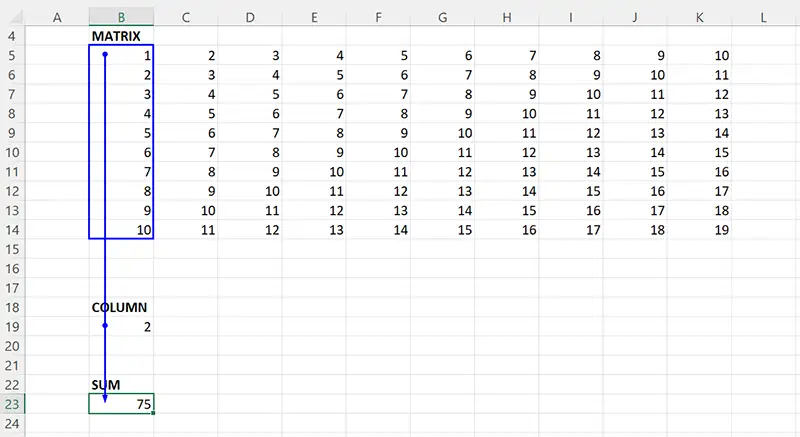
这是涉及特定公式的单元格之间依赖关系的完美可视化表示。
在 xlCompare 中追踪引用单元格
- 在 xlCompare 中打开您的文件
- 选中您感兴趣其引用来源的单元格
- 使用功能区上的「工具 | 追踪引用单元格」命令
- xlCompare 会以列表形式显示引用单元格
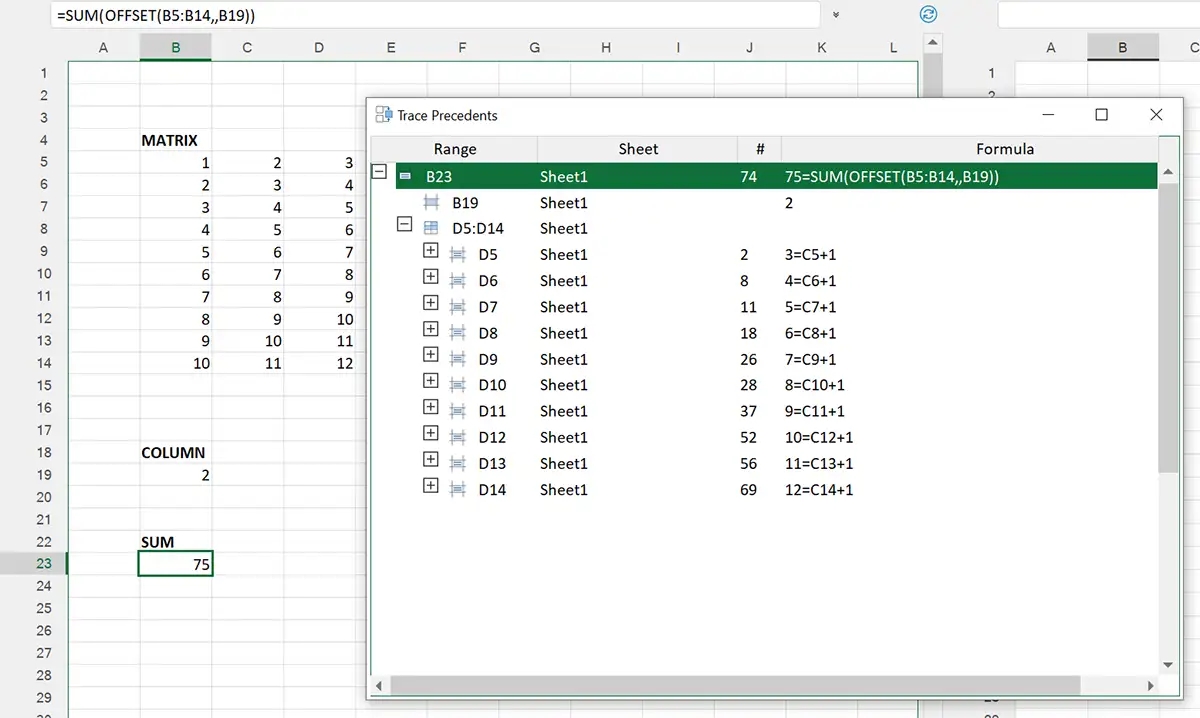
使用 xlCompare 追踪引用单元格有哪些好处?
- 您能以单一列表获得所有区域
- 您能在此列表中看到定义的名称
- 您可以展开列表中的每个单元格,递归地追踪引用来源
- 您可以逐层深入引用来源,直到找到模型中的输入单元格
- 在列表中选择任意引用区域,xlCompare 会在工作表上为您选中它
这种方法比 Excel 更好吗?它只是一种替代方案。如果它更适合您,就使用 xlCompare;否则您也可以在 Excel 中高亮引用单元格。
下载 xlCompare 桌面版,更高效地理清公式依赖。
下载试用