按以下说明配置 P4V 客户端,将 xlCompare 用作电脑上 Excel 文件的差异与合并工具。
第 1 步
在电脑上安装 xlCompare。默认情况下,应用安装到以下文件夹:
C:\Users\{User Name}\AppData\Local\Spreadsheet Tools\xlCompare\xlCompare.exe下面的步骤将使用此位置。
第 2 步
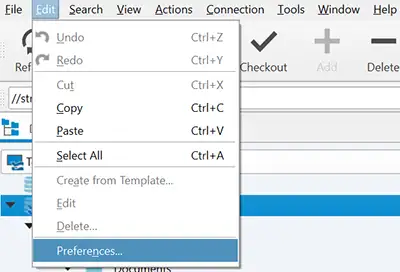
启动 Perforce 客户端(P4V),在菜单中转到「Edit | Preferences(编辑 | 首选项)」。
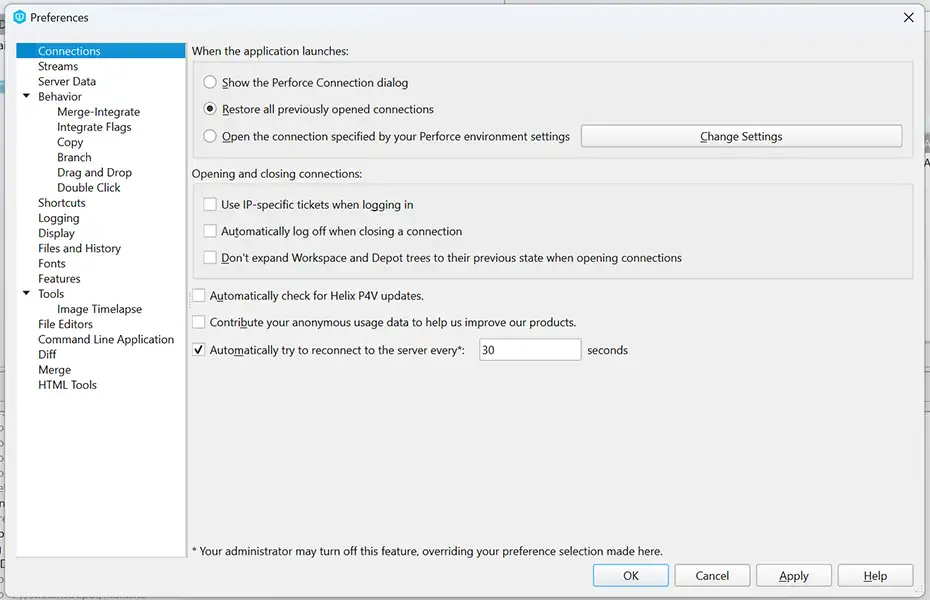
首选项窗口:
第 3 步
在打开的窗口中选择「Diff(差异)」选项卡,使用「Add(添加)」按钮添加新的差异工具,输入以下信息:
- 扩展名(Extension):.xlsx
- 应用程序(Application):第 1 步中使用的路径。您可用「Browse(浏览)」按钮在电脑上找到 xlCompare。
- 参数(Arguments):%1 %2
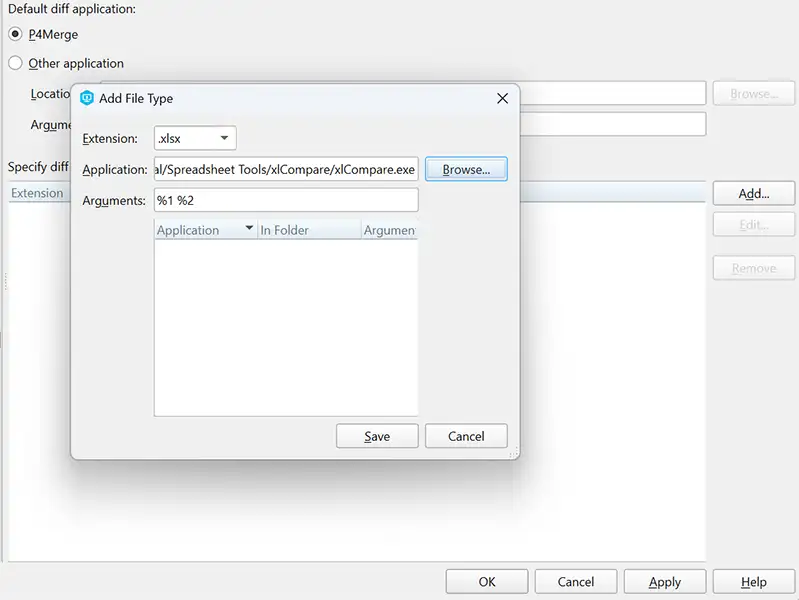
点击「Save(保存)」按钮,您已将 xlCompare 指定为 XLSX 文件的差异查看器。
第 4 步
在打开的窗口中选择「Merge(合并)」选项卡,使用「Add(添加)」按钮添加新的合并工具,输入以下信息:
- 扩展名(Extension):.xlsx
- 应用程序(Application):第 1 步中使用的路径。可用「Browse(浏览)」按钮找到 xlCompare。
- 参数(Arguments):-merge %1 %b %2 %r
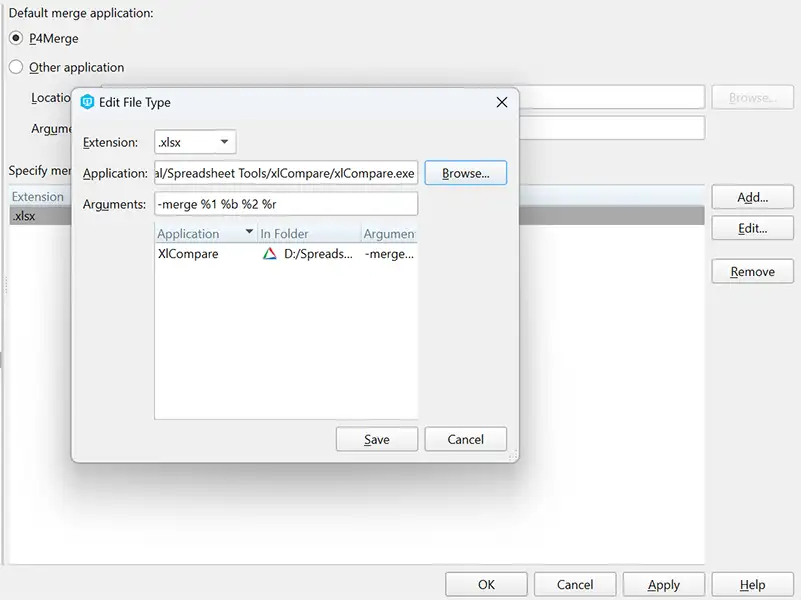
点击「Save(保存)」按钮,您已将 xlCompare 指定为 XLSX 文件的合并工具。点击「OK」保存首选项中的更改。
就这样。现在每当您对 XLSX 文件使用 Diff 命令,或对电子表格使用 Resolve 命令时,xlCompare 都会出现。如您所见,集成相当简单,只需几秒钟即可完成。
合并工具运行时始终显示 GUI
默认情况下,合并工具在后台运行,若无冲突则不显示 GUI 窗口。如果您希望始终打开 GUI,请在命令行中添加 -gui 开关:
-gui -merge %1 %b %2 %r下载 xlCompare 桌面版,接入 Perforce 高效协作。
下载试用