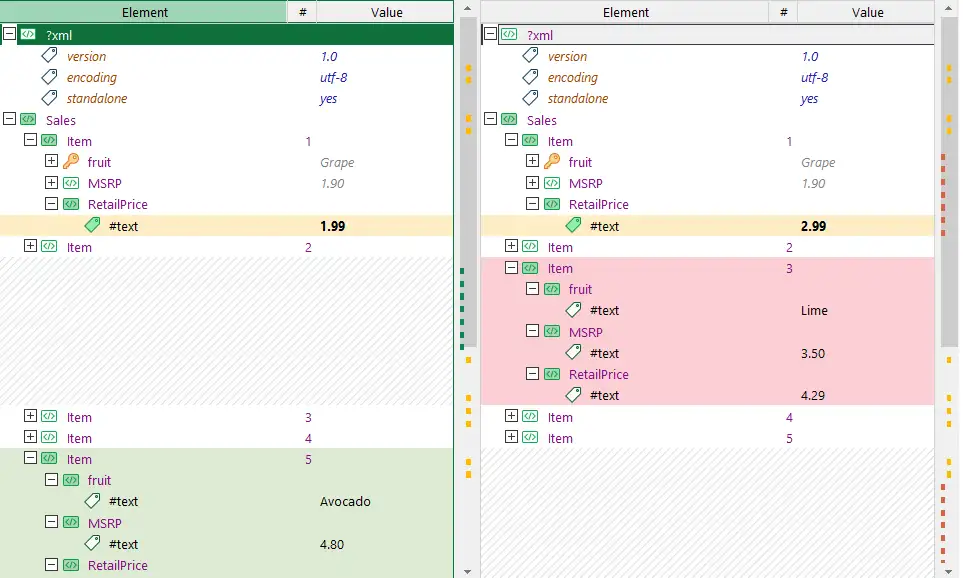
凭借全面的对比能力,XML 对比简化了识别差异与整合更新的过程,从而提升开发团队的生产力与协作效率。
获取 XML 语义级差异
xlCompare 利用 XML 语义来对比两份 XML 文档。考虑 XML 节点的结构与含义,使我们能比传统的逐行文本对比 更准确地 识别变化。
xlCompare 如何聚焦于 XML 结构?
xlCompare 允许您指定关键节点或属性。这一重要功能是识别匹配 XML 节点最准确的方法。文档架构(schema)无法做到这一点,因为它并不定义节点中哪个元素重要、哪个不重要。
使用 XML 语义对比有哪些好处?
通过聚焦于对比 XML 语义,xlCompare 能生成更正确、更易读的对比报告。按关键子项或属性对比 XML 节点,是判断两个节点是否匹配的终极方式。它能检测 XML 节点的新增、删除与更新;「忽略顺序」选项则允许您忽略 XML 元素的移动。
以树形查看与编辑 XML
借助 XML 树,您可以轻松浏览 XML 文档的层级结构。该工具以树状视图呈现 XML 内容,让展开与折叠节点、显示或隐藏嵌套元素变得更简单,从而更直观地理解文档结构、快速定位特定元素及其内容。此外,XML 对比工具还提供语法高亮、搜索功能,以及在树视图中直接编辑节点的能力,进一步提升处理 XML 文件时的体验与效率。
使用 XML 对比的优势
用多种选项自定义对比策略。按关键值对比元素,这对于从数据库导出为 XML 的数据尤其有用。利用关键值精确对比数据库导出的 XML 文件,得到精准结果。
按关键属性对比 XML 文件
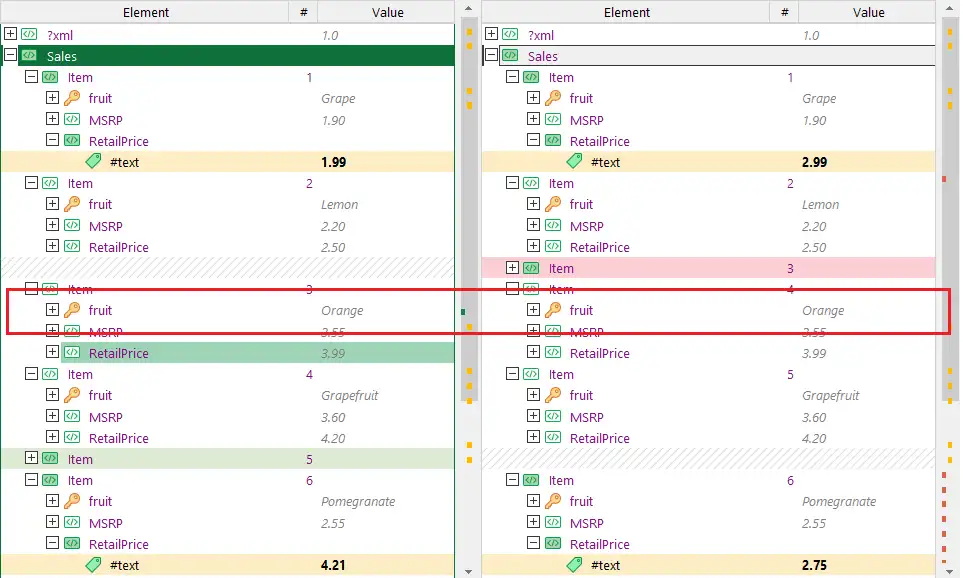
从数据库导出的 XML 文件应按 KEY 节点或属性对比。上图中,FRUIT 是销售记录的关键值。
对比 XML 文件并忽略命名空间
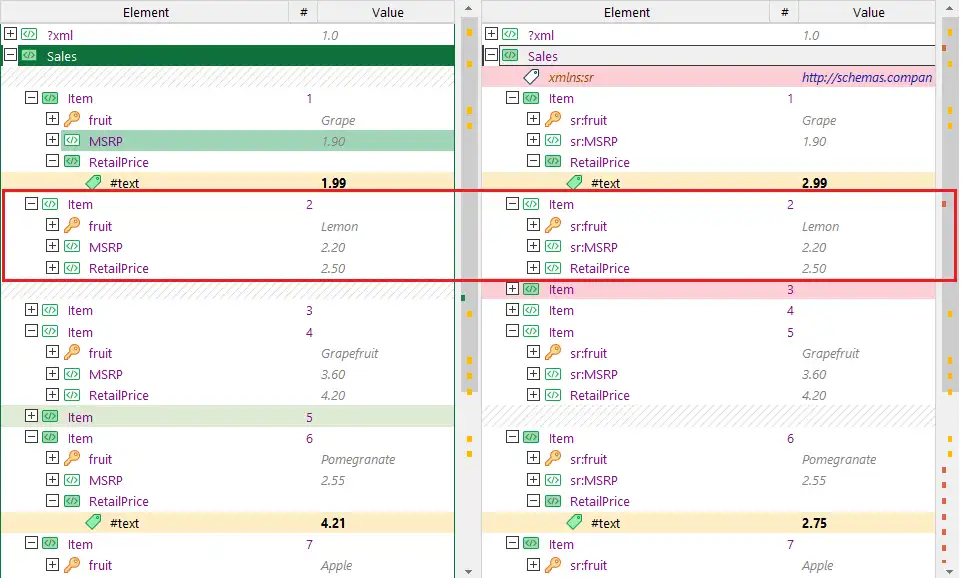
忽略命名空间 前缀可让 XML 元素与属性的对比结果更清晰。
对比 XML 文件并忽略元素与属性的顺序
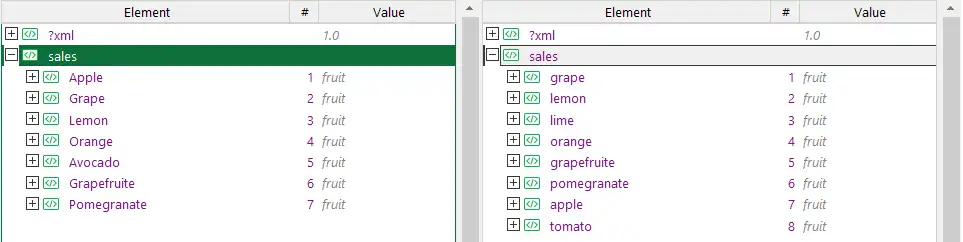
此功能让您即便在元素与属性顺序不同的情况下,也能高效对比 XML 文档。选择 忽略顺序 选项后,对比将只聚焦于内容而非排列。当 XML 结构复杂且顺序并非判断等价性的决定因素时,这尤其有用,可节省时间并提升对比的准确性。
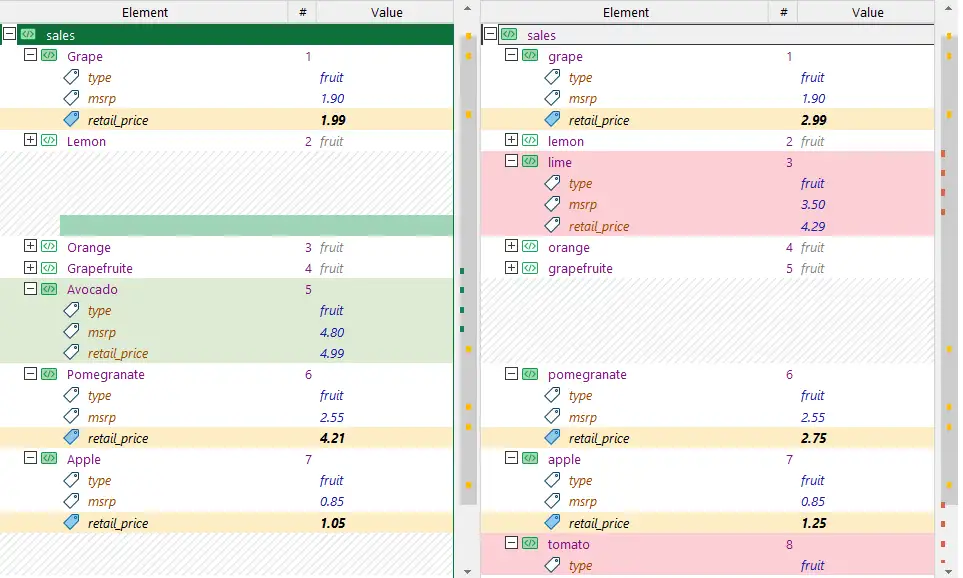
XML 元素与属性按名称作为一组无序项进行对比。
合并两个 XML 文件
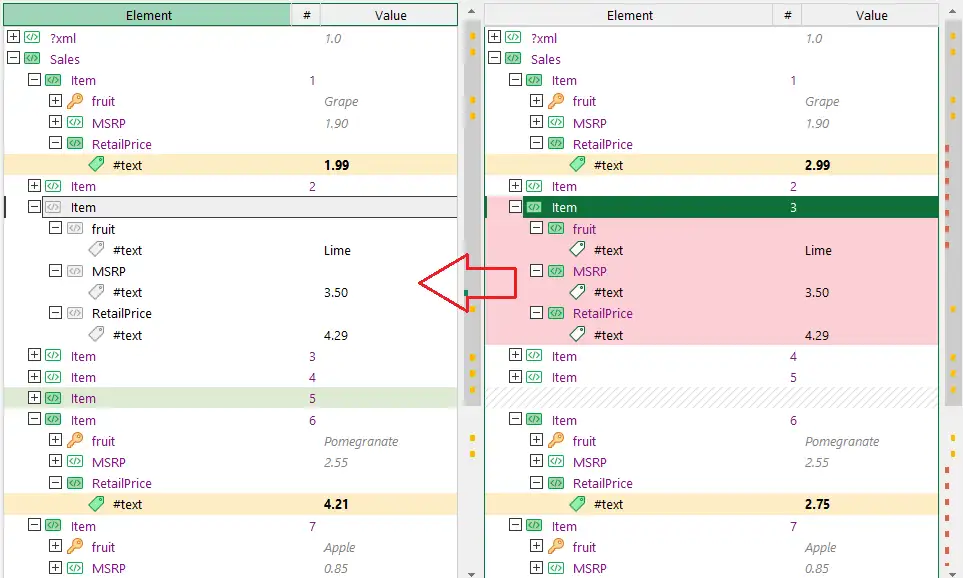
XML 对比也是一款 XML 文件合并工具。在示例中,Lime 节点已从右侧文件移动到左侧文件。
面向开发者的高效 XML 差异工具
XML 对比 是精确追踪 XML 文件变化的高效方案。若您将 XML 文件纳入版本控制,它能帮助您清晰看到差异并解决合并冲突。对多人协作团队而言,这款工具不可或缺,通过高亮与分析跟踪的变更来节省时间。XML 对比支持对比三个 XML 文件并合并更改,这是源代码控制应用的必备功能。
XML 文件的高级 2 路与 3 路对比
XML 对比会呈现 XML 文件之间的差异,并高亮显示存在冲突的更改。
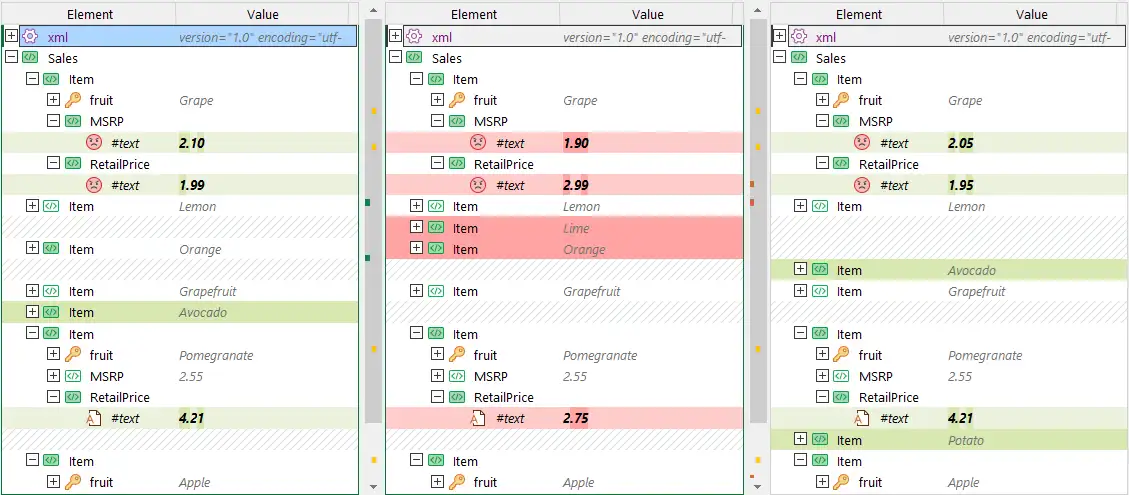
在此示例中,带「生气表情」图标的行表示存在冲突的更改。
高效识别与解决冲突
获取在两个或三个 XML 文件之间发现的全部差异清单。将报告复制到剪贴板,便于通过邮件分享。
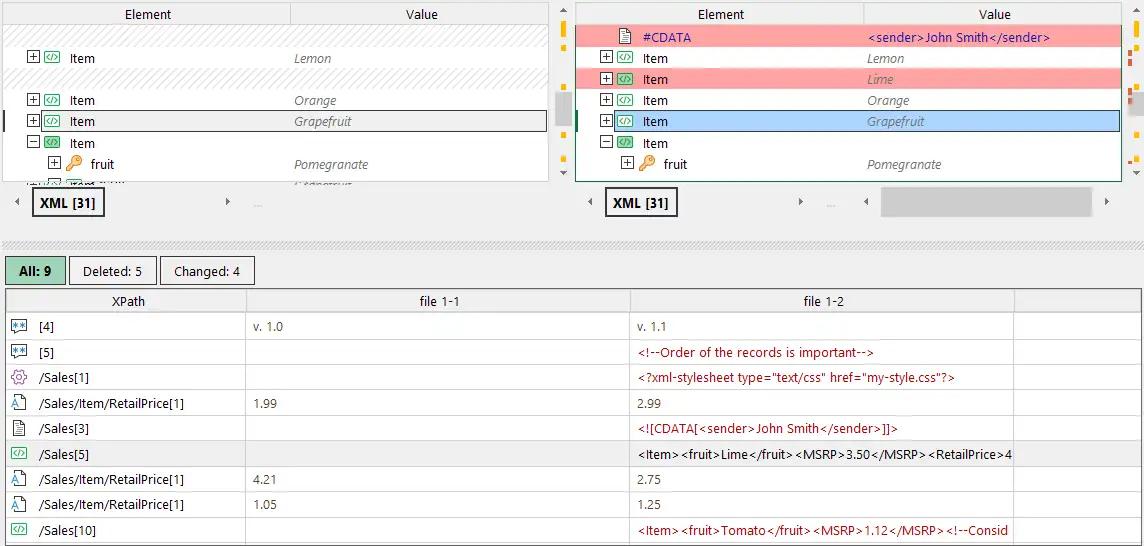
通过与同事分享详细的差异报告来增强协作。
对比 XML 格式的数据库转储
数据库厂商会将表导出(转储)为 XML 或 CSV 格式。XML 对比是获取两份 XML 格式数据库表差异的理想方案。
用 关键值对比 XML 元素、忽略 XML 节点顺序 并 忽略 XML 命名空间,可精确识别两个 XML 文件之间匹配与不匹配的记录。
在 XML 对比中,您可以将 XML 树导入 Excel 工作表,以数据库表的形式浏览与对比数据。把 XML 树转换为熟悉的 Excel 格式后,用户可轻松浏览、筛选与分析数据,从而做出更明智的决策。
在这个简化示例中,SKU 属性是用于对比两张表的关键值。要将其标记为关键值,点击该属性并在右键菜单中选择 Key Element(关键元素) 项。
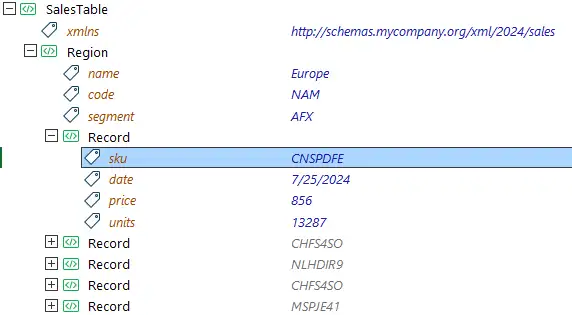
用 关键值对比 XML 文件 还有一个好处——它比使用常规算法的对比快得多。对比数据库转储时请始终选择它。无论您是数据库管理员、数据分析师还是开发者,这款工具都能帮助您维护数据完整性并优化工作流程。
将 XML 文件作为文本对比
这种方法让您以可读格式查看 XML 文件内容,更便于在文本层面识别差异。将 XML 数据视为纯文本,用户即可利用熟悉的文本对比技术,确保差异被清晰高亮——这对调试与版本控制尤其有用。
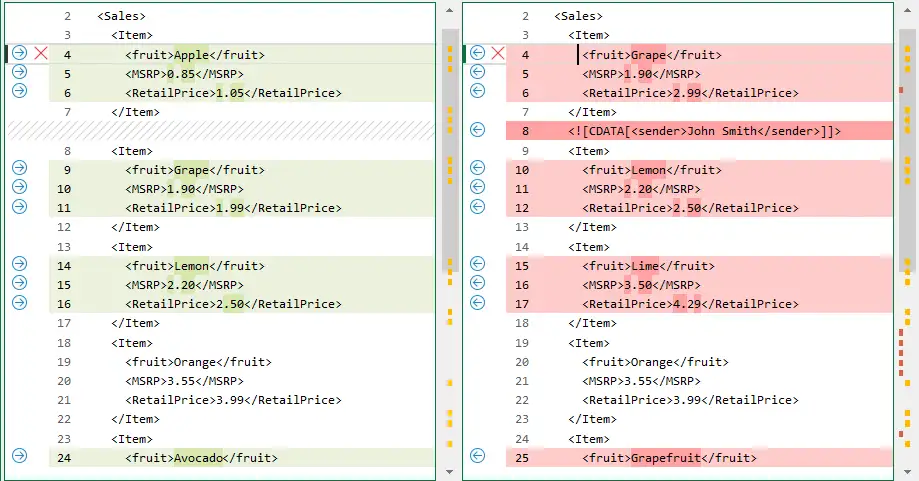
以文本查看 XML 树
功能区上的 View As Text(以文本查看) 命令会显示 XML 元素的文本表示,打开带格式化 XML 代码的文本编辑器。此文本可编辑,您可通过编辑文本来更改 XML 文档的内容。
在文本编辑器中打开两个 XML 文件后,使用功能区上的 Compare Files(对比文件) 命令获取报告,XML 对比会高亮 XML 文件之间发现的所有变化。
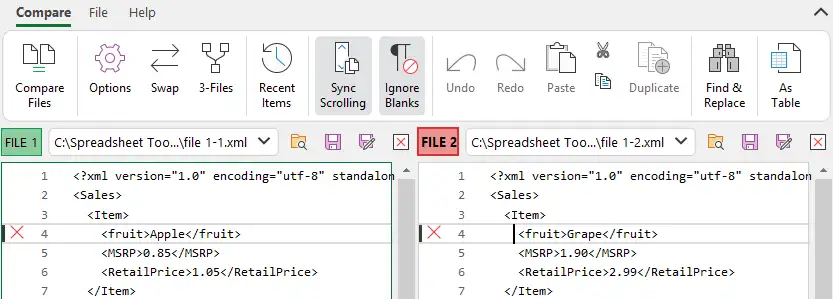
点击 TEXT 与 XML 选项卡,可在文本与 XML 树之间切换。
这段文本是您电脑上 XML 文件的原始内容吗?
不是。这段文本由 XML 对比根据 XML 树生成,它保留了 XML 结构中的所有缩进,每个元素都另起一行以获得更佳的视觉呈现。如果您想按电脑上保存的原样对比 XML 文件内容,请使用功能区上的 View Source(查看源) 命令。
View Source 与 View as Text 有何区别?
View Source 命令按 XML 文件在您电脑上保存的原样显示其内容,您得到的就是硬盘上原本的 XML,XML 对比不会对文档做任何更改。
以树还是以文本对比 XML?
大多数情况下,树形更为合适。如果您的 XML 文件包含数据(例如对象的保存状态),树会显示数据的分级结构;如果是保存为 XML 的表格,您会看到记录以节点形式呈现在树中,这也非常便于浏览。
XML 树使用 XML 语义来对比文档,可按关键值对比(当处理保存为 XML 的表时),并可忽略元素顺序与命名空间——这些在仅把 XML 当作一组文本行对比时是无法实现的。XML 树是能给出准确对比结果的选项。
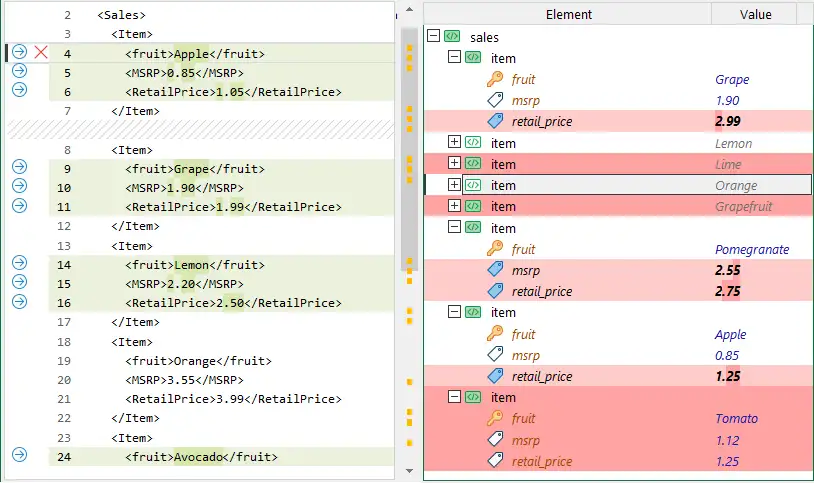
在我们的开发流程中,大多数情况下使用 XML 树。在 XML 对比中,您可以选择最适合自己的方式;如果文本表示更适合您手头的数据,也可在 XML 对比中使用它。Spreadsheet Tools 为您提供终极的 XML 对比与合并工具。
免费的 XML 编辑器
在 XML 对比应用中查看与编辑您的 XML 文件,可在 XML 与文本表示之间切换。
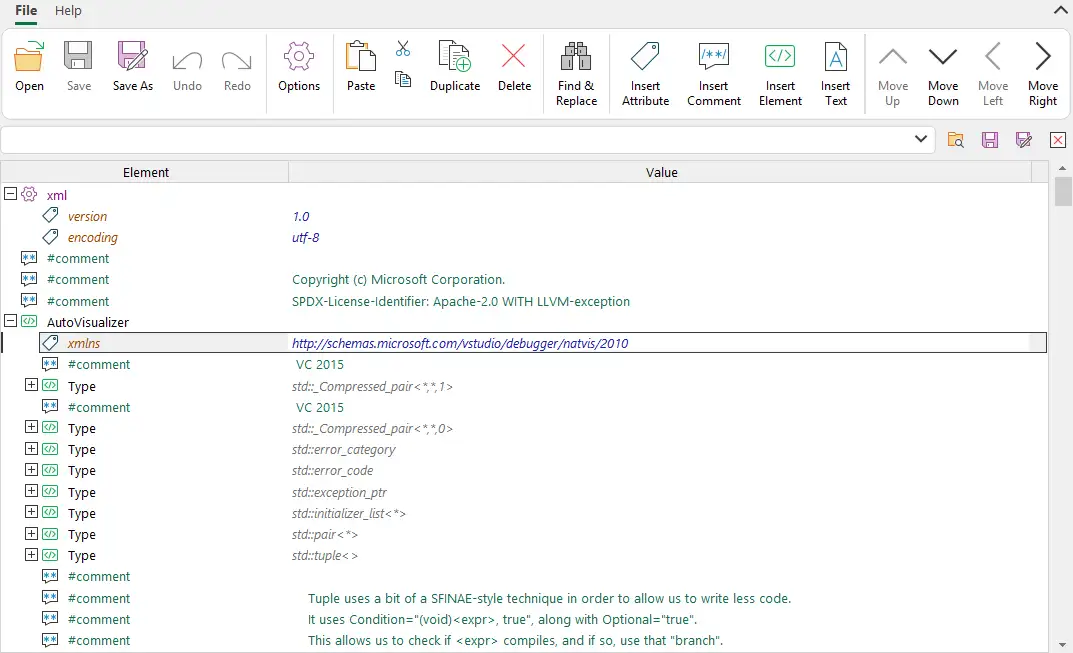
在 XML 对比中,您可以将 XML 文件作为树中的元素查看与编辑,完美呈现 XML 文档的结构,开发者会觉得这种表示非常实用;您也可以切换到 XML 文档的经典文本视图。该 XML 编辑器是免费的,只有「对比文件」命令需要授权。
向 XML 文档插入新元素
XML 对比为您提供一组基本的编辑操作。
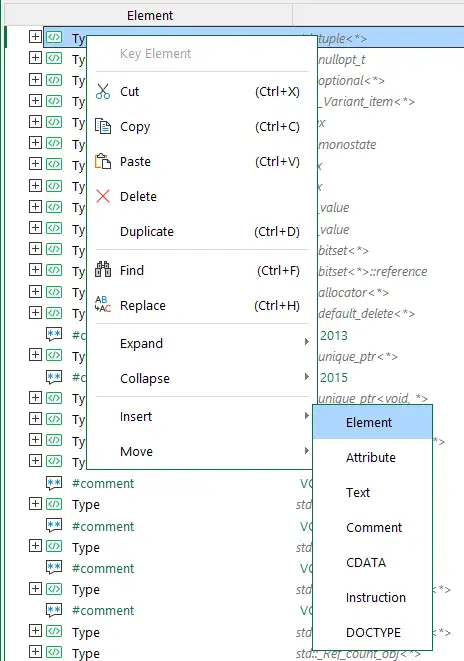
使用右键菜单或功能区命令,向 XML 树插入任意类型的实体。

在 XML 文件内复制与移动元素
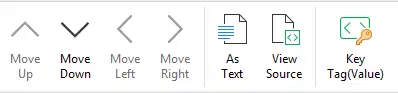
将文档中的元素向上、向下、向左、向右移动。
在 XML 文档中查找与替换元素
需要在 XML 文件中查找特定元素?只需按 CTRL+F 并输入搜索字符串,XML 对比会为您完成查找!
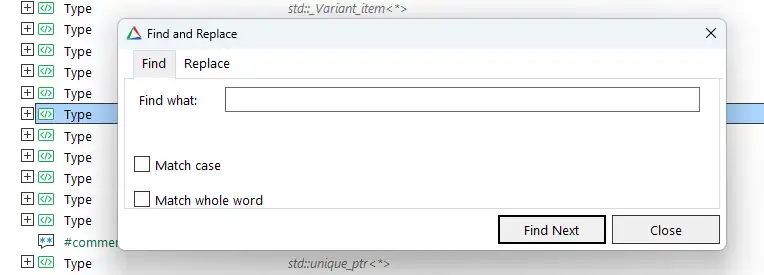
通过 CTRL+H 快捷键调出替换窗口、输入匹配模式与替换文本,即可替换特定节点的名称。
下载 xlCompare 桌面版,体验专业的 XML 对比、合并与编辑。
下载试用