我们使用主流 AI 工具对比了 2 个简单的 Excel 文件,看看它们能否用于真实的工作流程。下面是我们的结果与结论。
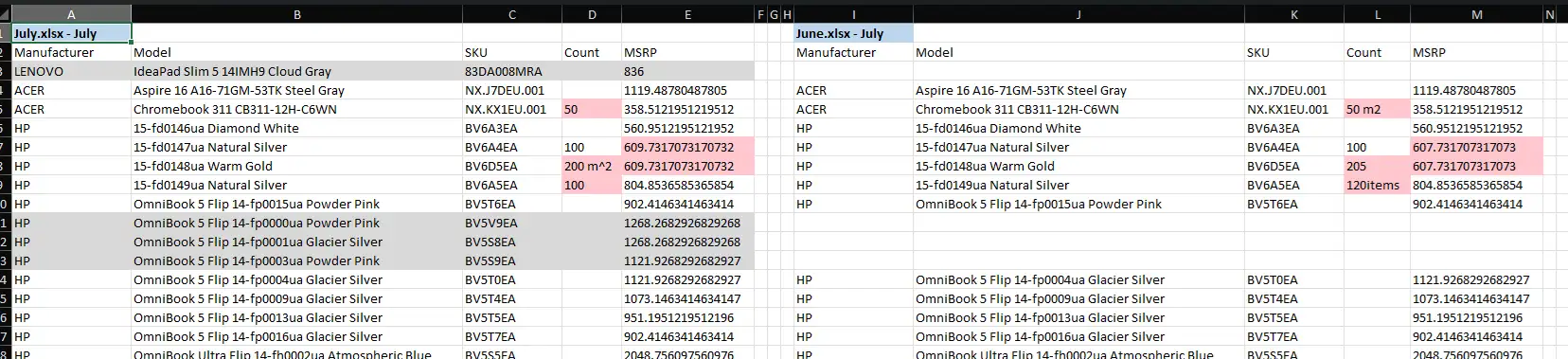
测试中我们使用了一张含笔记本电脑清单的 Excel 工作表,您可以在 xlCompare.com 网站的截图中看到这些文件。该表包含若干列——电脑厂商、型号、SKU、价格与数量。
任务相当简单——两张带表头、结构相同的 Excel 表,结构无差异,没有位移或重命名的列,关键列可轻松按名称确定为 SKU。数量列中有几个单元格含计量单位等多余字符,以观察 AI 如何处理。
隐私是所有 AI 工具的共同问题:必须将您的 Excel 文件上传到服务器——AI 在服务器而非您的电脑上完成工作。因此,若想防止数据泄露,最好使用在本地工作的工具——xlCompare 在线应用或桌面版工具。
ChatGPT
点击此链接在浏览器中使用 ChatGPT:ChatGPT.com。
1. 将文件上传到 AI

2. 发送对比 Excel 文件的请求
ChatGPT 可以为您对比 2 个 Excel 文件,只需上传 2 个文件即可获得报告。这一步相当简单,但我们得到的报告并不太实用——它只是一份变化单元格的清单,难以判断 ChatGPT 是否理解工作表结构并检测出价格表中的新增与删除行。

该报告看起来像逐格对比,于是我们追问 ChatGPT:你是如何对比 Excel 文件的?看来 AI 使用了非常简单的逐格对齐,所以结果不太理想。但 ChatGPT 也能使用更复杂、可检测行插入与删除的算法——Myers/LCS 风格算法。
普通 Excel 用户了解对比算法吗?不了解。每位用户都期望上传文件给 AI 后就能得到最佳结果——AI 工具应当知道自己的本职工作 :)
这些表格本应按关键列对比,但并没有提示要向 AI 提供关键列,于是我们选择了一个可用的方案。
3. 使用 Myers/LCS 算法
我们发送提示,要求创建 Myers/LCS 差异并用颜色标记差异。ChatGPT 为我们提供了完美的 XLSX 格式并排摘要。非常好!报告很清晰,所有位移的行都被正确识别,我们得到了一份完全符合预期、对用户友好的对比输出。
4. 结论
ChatGPT 能很好地处理电子表格,并以 XLSX 格式生成带全部差异高亮的报告。如果您使用免费版 ChatGPT,上传与分析数据的能力会受限;一旦达到上限,您需要等待 24 小时才能继续,或升级到 ChatGPT Plus。在真实工作流中,这一方案并非免费。
Gemini
这款 AI 同样在浏览器中工作,地址为 gemini.google.com。
1. 将 Excel 文件发送给 Gemini
我们卡在了无法直接上传 XLSX 文件这一步。这很奇怪,因为 Gemini 要求我们上传 Excel 文件,但上传命令只接受图片与文本。不过我们没有放弃,就按 AI 的建议,从 Excel 应用中粘贴 2 张工作表。
2. 请 AI 对比上传的 XLSX 文件
结果如下:

Gemini 着实让我们惊喜!它清楚地理解了对比的是哪些数据,并为对比的表格生成了人类可读的摘要。非常好。
3. 请求将结果并排呈现
随后我们请求并排报告,结果如下:
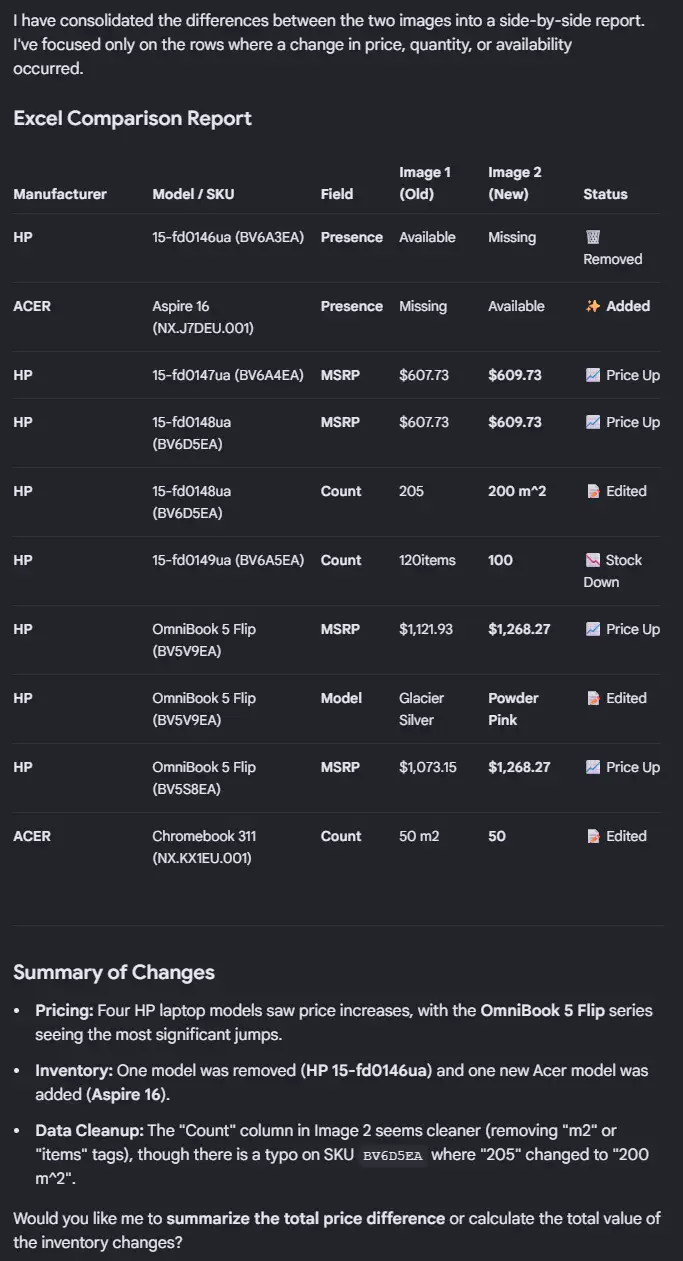
这并不是我们想要的报告,但仍然做得不错。它还建议从数字中移除多余字符以使其更清晰,这是个好建议。下载该文件时出现了一个问题:Gemini 提供的链接在我们的 Chrome 中无法打开,可能是浏览器问题,但这并不重要,AI 模型已表现出色。
4. 结论
非常好的工具!它免费,能理解所处理数据的类型与表格结构,并为对比的工作表生成可读摘要。有些人可能会觉得其报告能力有限。
Claude
Claude 的网页版地址为:claude.ai。
1. 上传您的 Excel 文件
Claude 可轻松上传两个 Excel 文件。所有 AI 工具都有相似的用户界面,极大简化了操作。

2. 请 AI 对比 Excel 文件
对于我们对比所上传 Excel 文件的请求,Claude 创建了一份完美的彩色编码报告,在浏览器中呈现并提供下载链接。

同时还附有可读的对比说明。

完美!做得非常好,无可挑剔。
3. 结论
完美的工具。Claude 能轻松对比两张 Excel 表,描述结果,并为您提供 XLSX 格式的演示报告。
Copilot
Microsoft Copilot 最多可对比 OneDrive 上的 5 个文档。我们将两个测试文件上传到 OneDrive,并请 AI 对比这两张 Excel 表。
1. 将文件上传到 OneDrive

2. 右键并使用「询问 Copilot」菜单
我们通过 Windows 资源管理器的右键菜单访问 Copilot。Copilot 清楚地理解它在处理结构化表格,自行找到了关键列并创建了对比摘要。AI 建议我们移除数量列单元格中的多余字符——完美!这一点很重要——AI 使用了正确的对比方法来获得准确结果,我们无需向它询问其他对比方法。
3. 如有需要进行修正
Copilot 显示一条消息询问我们想对数据做什么,AI 建议了若干操作,从小幅修正到创建完整差异表。
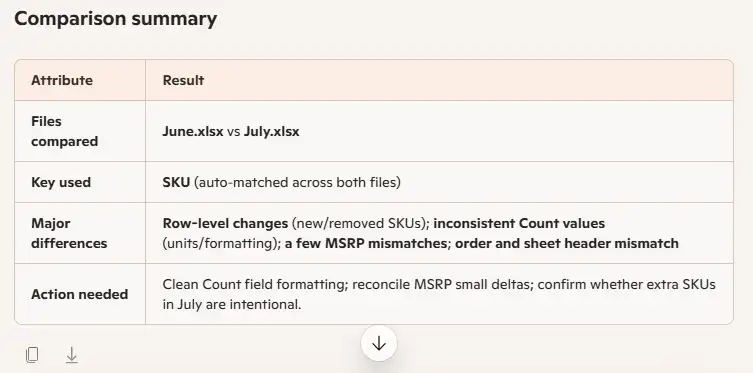
如果最初的关键列选择不正确,Copilot 会要求我们在表中选择另一列。在我们的测试中,SKU 列是关键列,并被 Copilot 正确识别。
4. 创建完整报告
我们请 Copilot 创建完整差异报告,AI 为我们提供了 CSV 格式的报告并附上完整的 XLSX 表格。CSV 文件包含两个文件之间发现的差异清单,清晰标明了哪些发生了变化。

5. 下载并排报告
我们接着请 AI 将工作表并排放置并提供报告,希望以大多数差异检查器那样的原生方式获得差异。

过了一会儿,Copilot 给我们发来一个 XLSX 文件,内容正是我们想要的。报告包含两张行已对齐的工作表,所有变化都以填充色高亮。这份报告可直接通过邮件发送,或向同事展示。
6. 结论
对于上传到 OneDrive 的 Excel 文件,Copilot 是一款完美的对比工具。它使用正确的对比方法,并为您提供发现的差异清单。
AI 能对比两个 Excel 文件吗?
我们测试了最流行的 AI 工具,并用 AI 对比了 Excel 文件的差异。有没有一款工具完胜其他?大概没有。所有 AI 工具都提供相似的服务,只是形式略有不同,它们都对数据修正给出了相同的建议。
我们的选择是 Copilot 与 ChatGPT。这些工具提供的输出报告更符合我们的目的,但您也许会觉得 Gemini 或 Claude 下载的报告更适合您。您始终可以请 AI 按您的需要更改报告。
请注意,我们使用的是简单的小型 Excel 文件,大多数 Excel 用户对比的也是相对较小的工作表。如果您处理的是含大量公式与深层依赖的大型 Excel 文件,桌面版 xlCompare 应用可能更适合您。
对比 Excel 文件的最佳 AI 智能体?
AI 智能体——使用大语言模型处理您请求的工具——并非为两个独立 Excel 工作簿的原生、批量对比而设计。电子表格对比不是它们的专长。如果您处理电子表格,它们能在其他日常任务上很好地帮助您。
对比 Excel 文件,AI 工具的最佳替代方案?
在本文中,我们对比了 AI 工具与专用的 Excel 对比工具——在线服务与桌面工具。
如果您希望使用这样可滚动的并排报告:
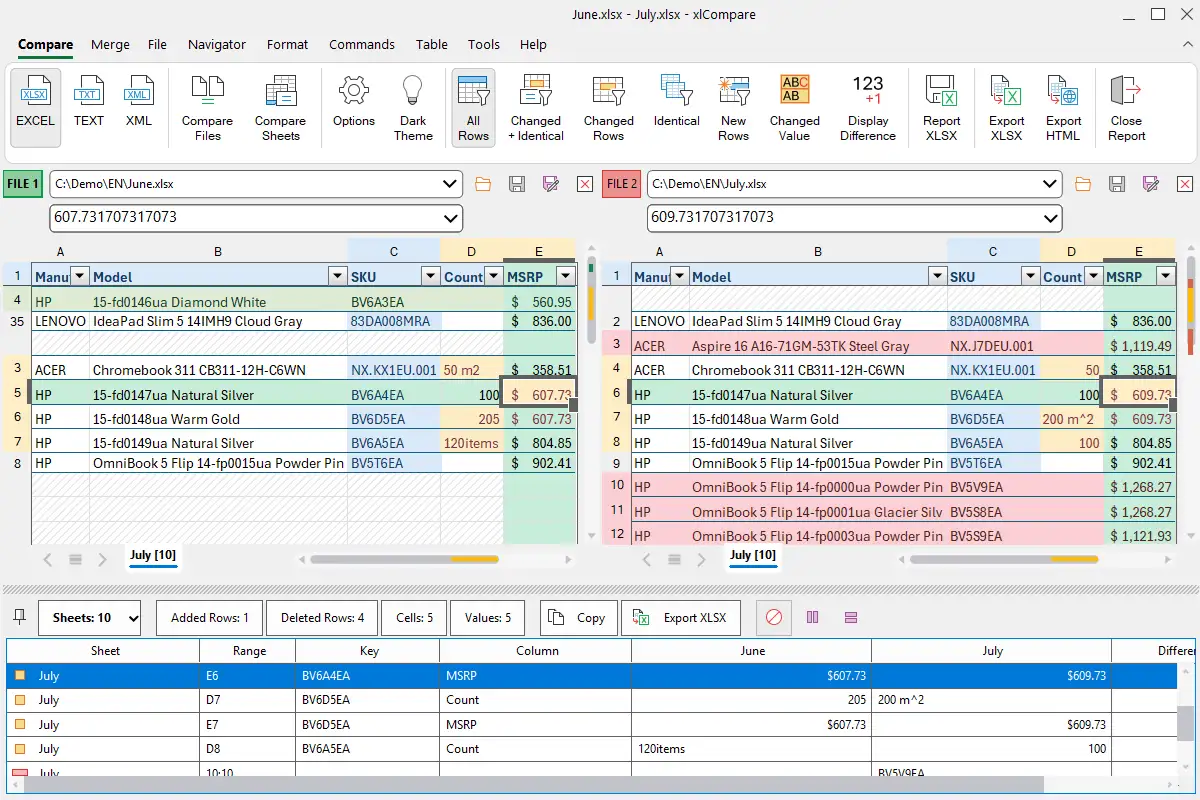
请试试我们网站首页提供的在线 xlCompare 工具:xlCompare.cn。
如果您处理大型 Excel 文件且隐私至关重要,桌面版 xlCompare 应用是您的终极方案。
下载 xlCompare 桌面版,在本机私密、准确地对比大型 Excel 文件。
下载试用